Datenbearbeitung#
Standard-Datenbearbeitungseinstellungen#
In diesem Abschnitt wird beschrieben, wie Sie gängige Ausgaberegeln wie Präfixe, Suffixe und ausgeblendete Zeichen über Setup-Codes konfigurieren.
Präfix-, Suffix- und versteckte Zeicheneinstellungen#
fügt den Ausgabedaten bis zu 10 Präfixe und/oder 10 Suffixe hinzu. Bitte scannen Sie beim Einstellen den zweistelligen hexadezimalen numerischen Setup-Code, der dem ASCII-Wert entspricht (d. h. zwei Barcodes).
Siehe auch
Zeichenwerte finden Sie unter ASCII-Funktionstastenzeichen-Vergleichstabelle und ASCII-Zeichenvergleichstabelle; Für Parameter, die die Eingabe numerischer Werte erfordern, scannen Sie bitte Numerischer Setup-Code; Informationen zum spezifischen Prozess finden Sie unter Schritt „Präfix oder Suffix hinzufügen“..
kann so eingestellt werden, dass das erste, mittlere oder letzte Zeichen des Barcodes ausgeblendet wird. Scannen Sie nach dem Scannen des entsprechenden versteckten numerischen Setup-Codes den zweistelligen hexadezimalen numerischen Setup-Code, der der Länge der auszublendenden Zeichen entspricht (00~FF, zum Beispiel scannen Sie 0, 4 nacheinander, wenn Sie 4 Zeichen ausblenden).
Siehe auch
Informationen zum Ausblenden von Zeichen finden Sie unter Schritte zum Ausblenden der ersten/mittleren/letzten Zeichen des Barcodes.
Opcode#
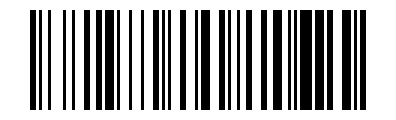
Präfix hinzufügen#
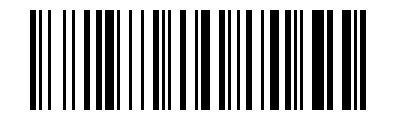
Suffix hinzufügen#
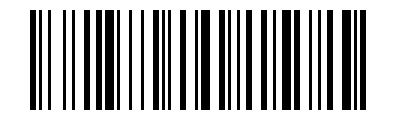
Alle Präfixe löschen#
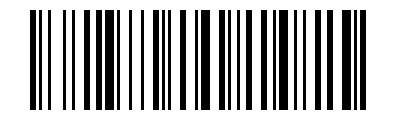
Alle Suffixe löschen#
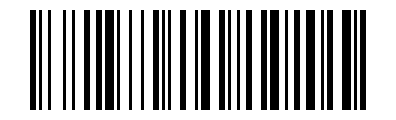
Die Anzahl der Zeichen im ersten Teil des verborgenen Barcodes#
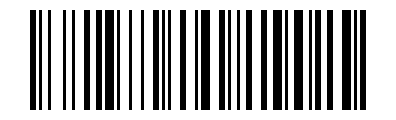
verbirgt das Startbit in der Mitte des Barcodes#
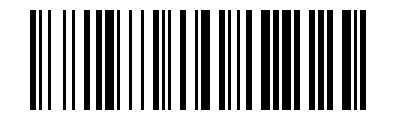
verbirgt die Anzahl der Zeichen in der Mitte des Barcodes#
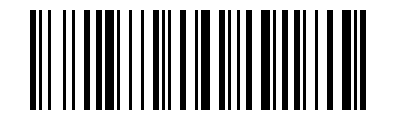
verbirgt die Anzahl der Zeichen am Ende des Barcodes#
Numerischer Setup-Code#
Für Parameter, die bestimmte numerische Werte erfordern, scannen Sie bitte den entsprechenden numerischen Setup-Code.
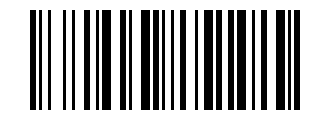
Numerischer Setup-Code 0#
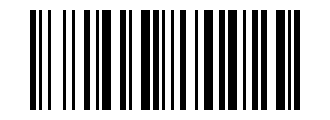
Numerischer Setup-Code 1#
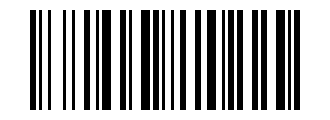
Numerischer Setup-Code 2#
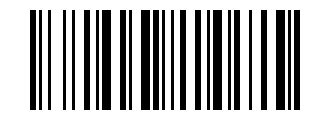
Numerischer Setup-Code 3#
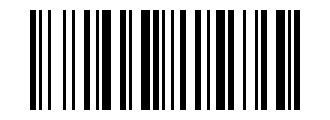
Numerischer Setup-Code 4#
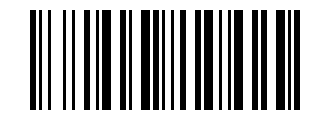
Numerischer Setup-Code 5#
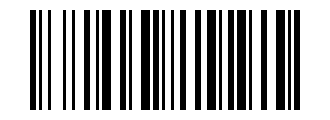
Numerischer Setup-Code 6#
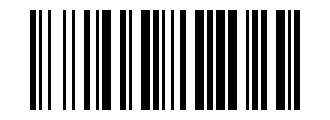
Numerischer Setup-Code 7#
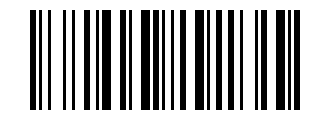
Numerischer Setup-Code 8#
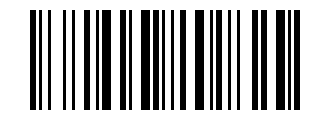
Numerischer Setup-Code 9#
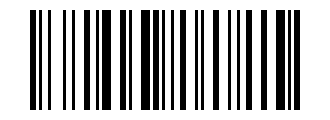
Numerischer Setup-Code A#
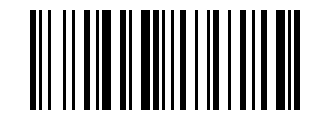
Numerischer Setup-Code B#

Numerischer Setup-Code C#
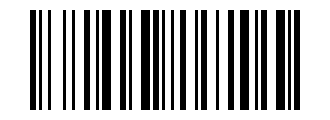
Numerischer Setup-Code D#
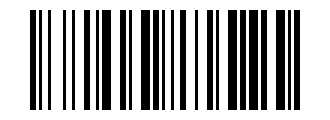
Numerischer Setup-Code E#

Numerischer Setup-Code F#
Ausgabeformateinstellungen#
Wenn Sie das Ausgabedatenformat ändern müssen, scannen Sie bitte den entsprechenden Setup-Code unten.
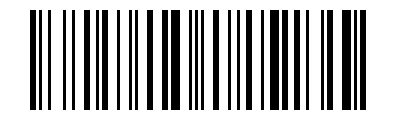
Standardausgabeformat#
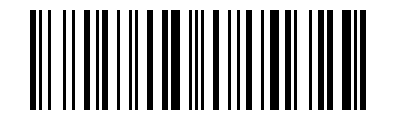
erlaubt Ausgabesuffixe#
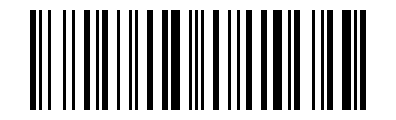
erlaubt Ausgabepräfixe#
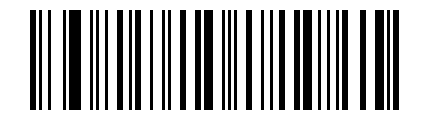
ermöglicht das Ausblenden des Barcode-Header-Inhalts#
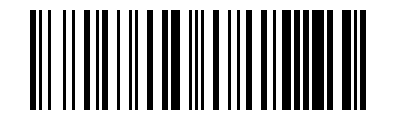
ermöglicht das Ausblenden des mittleren Inhalts des Barcodes#
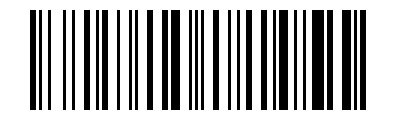
ermöglicht das Ausblenden des Endinhalts des Barcodes#
Beispiel für Schritte#
Schritt „Präfix oder Suffix hinzufügen“.#
Wenn die Präfix- und Suffixausgabe nicht aktiviert wurde, scannen Sie bitte zuerst den entsprechenden Setup-Code für das Ausgabeformat.
Die neuen Zeichen werden an die bestehenden Suffixe und Suffixe angehängt; Wenn Sie die ursprünglichen Suffixe und Suffixe aufgeben möchten, scannen Sie bitte „Alle Präfixe/Suffixe löschen“ und setzen Sie sie dann zurück.
Scannen Sie den Setup-Code „Präfix hinzufügen“ oder „Suffix hinzufügen“.
Bestimmt den Hexadezimalwert des einzugebenden Präfixes oder Suffixes basierend auf ASCII-Funktionstastenzeichen-Vergleichstabelle oder ASCII-Zeichenvergleichstabelle.
Scannen Sie den entsprechenden zweistelligen hexadezimalen numerischen Setup-Code.
Um weitere Zeichen hinzuzufügen, wiederholen Sie die Schritte 4 und 5.
Beispiel
Um Ctrl+A als Präfix hinzuzufügen, scannen Sie nacheinander „Präfix hinzufügen“, „9“, „7“, „4“ und „1“.
Beispiel
Um Ctrl+Alt+A als Suffix hinzuzufügen, scannen Sie nacheinander „Suffix hinzufügen“, „9“, „7“, „9“, „9“, „4“ und „1“.
Schritte zum Ausblenden der ersten/mittleren/letzten Zeichen des Barcodes#
Scannen Sie den Setup-Code, der den Header, das mittlere Startbit, die mittlere Länge oder die Endzeichen des Barcodes verbirgt.
bestimmt den Hexadezimalwert, der der auszublendenden Zeichenlänge entspricht (zum Ausblenden von 4 Zeichen scannen Sie beispielsweise
0,4; zum Ausblenden von 12 Zeichen scannen Sie0,C).Scannen Sie den entsprechenden zweistelligen hexadezimalen numerischen Setup-Code.
Aktiviert oder deaktiviert versteckte Zeichen durch Setup-Codes für das Ausgabeformat.
Erweiterte Datenbearbeitungseinstellungen#
In diesem Abschnitt können Sie Datenbearbeitungs-Setup-Codes aus vollständigen Befehlen in einem Schritt erzeugen. Dies eignet sich für Stapelkonfiguration, Remote-Übermittlung serieller Befehle oder Zeichenersetzung.
Online-Generierungstool für die Einstellung eines Codes#
Bemerkung
Der Online-Generator wird nur im HTML-Handbuch angezeigt. Nach dem Erzeugen eines Setup-Codes können Sie den erzeugten Barcode direkt scannen, um die Einstellung abzuschließen, oder den Befehl im unten angegebenen Format als seriellen Befehl senden.
Präfix hinzufügen#
Statische Befehlsanleitung
Wenn das interaktive HTML-Tool nicht verfügbar ist, ersetzen Sie die Platzhalter wie in diesem Abschnitt beschrieben und prüfen Sie den Befehl.
$DATA#20<length-hex><content>#
Suffix hinzufügen#
Statische Befehlsanleitung
Wenn das interaktive HTML-Tool nicht verfügbar ist, ersetzen Sie die Platzhalter wie in diesem Abschnitt beschrieben und prüfen Sie den Befehl.
$DATA#10<length-hex><content>#
Führende Barcode-Zeichen ausblenden#
Statische Befehlsanleitung
Wenn das interaktive HTML-Tool nicht verfügbar ist, ersetzen Sie die Platzhalter wie in diesem Abschnitt beschrieben und prüfen Sie den Befehl.
$DATA#50<length-hex>#
Mittlere Barcode-Zeichen ausblenden#
Statische Befehlsanleitung
Wenn das interaktive HTML-Tool nicht verfügbar ist, ersetzen Sie die Platzhalter wie in diesem Abschnitt beschrieben und prüfen Sie den Befehl.
$DATA#40<position-hex><length-hex>#
Nachgestellte Barcode-Zeichen ausblenden#
Statische Befehlsanleitung
Wenn das interaktive HTML-Tool nicht verfügbar ist, ersetzen Sie die Platzhalter wie in diesem Abschnitt beschrieben und prüfen Sie den Befehl.
$DATA#30<length-hex>#
Zeichenersetzung#
Statische Befehlsanleitung
Wenn das interaktive HTML-Tool nicht verfügbar ist, ersetzen Sie die Platzhalter wie in diesem Abschnitt beschrieben und prüfen Sie den Befehl.
$DATA#70<source-length-hex><source><target-length-hex><target>#
Befehlsformat für Ein-Code-Setup#
Format bearbeiten:
$DATA#ncllxx#
n1-Suffix; Präfix2;3verbirgt den Endinhalt des Barcodes;4verbirgt den mittleren Inhalt des Barcodes;5verbirgt den ersten Inhalt des Barcodes;7ersetzt Zeichen.cCode ID, unterstützt derzeit nur
0, was alle Symbologien angibt.llLänge, Hexadezimalwert: Präfix und Suffix
01~0A,01~FFausblenden,01~05ersetzen.xxASCII-Wert. Hexadezimal kann durch
\xplus zwei Zeichen dargestellt werden, und der Zeichenbereich ist0~9,A~F.
-Befehl |
Bedeutung |
|---|---|
|
fügt |
|
fügt das Präfix |
|
verbirgt die letzten |
|
verbirgt die |
|
verbirgt |
|
Ersetzt GS-Zeichen ( |
|
Ersetzen Sie |
Zeichenersetzungsvorgang#
Format: $DATA#70 + replaced character length + replaced characters + replacement data length + replacement data #.
Die Summe der Längen der ersetzten Zeichen und der Ersatzzeichen beträgt <= 6, wobei 1 bis 6 Zeichen durch 5 bis 0 Zeichen ersetzt werden.
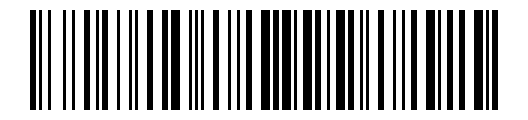
Ersetzungseinstellungen lesen#
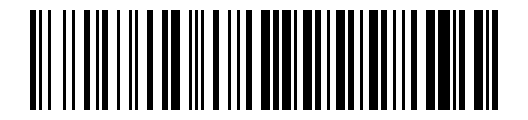
Ersetzungseinstellungen löschen#
Beispiel
$DATA#7001\x1D02GS# bedeutet, dass das nicht anzeigbare Zeichen GS (0x1D) zur Anzeige durch GS ersetzt wird.

Zeichenersetzungsvorgang: GS zu Text GS#
Beispiel
$DATA#7001\x0A01\x0D# bedeutet, LF (0x0A) durch CR (0x0D) zu ersetzen.

Zeichenersetzungsvorgang: LF zu CR#
Beispiel
$DATA#7006ABCDEF00# bedeutet, die Zeichenfolge ABCDEF durch nichts zu ersetzen, d. h. sie nicht anzuzeigen.
-Terminalzeicheneinstellungen#
Bemerkung
Dieses Terminalzeichen ist unabhängig vom Suffix des Dekodierungsmoduls und des Wireless-Suffixes, was eine schnelle Einstellung erleichtert, wenn das Dekodierungsmodul kein Suffix hat.
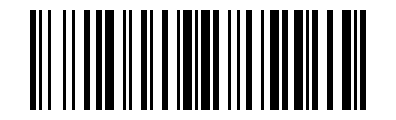
Keine (Standard)#
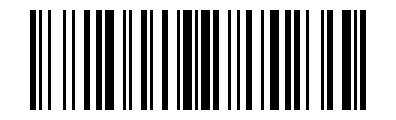
Geben Sie CR ein#
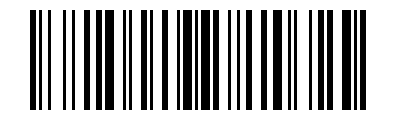
Tabulatorzeichen TAB#
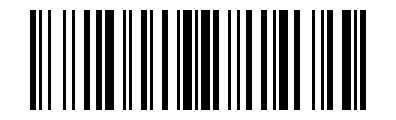
Wagenrücklauf und Zeilenvorschub CRLF#
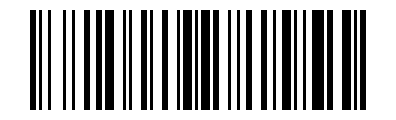
Zeilenvorschub LF#
GS1 AI-Feldklammereinstellung#
Bemerkung
gilt nur für einige AI-Felder und erfordert spezielle Versionsunterstützung.
Rohformat (Standard)#

Klammern hinzufügen#

Klammern hinzufügen und mit CR trennen#
Klammern hinzufügen und mit TAB trennen#