Configurações de códigos de barras#
Operações globais de código de barras#
Ativação geral#
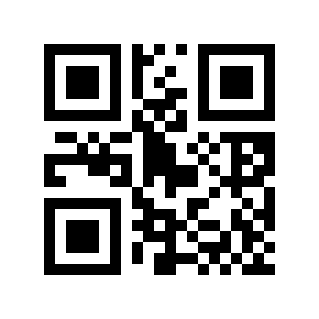
Desativar# |
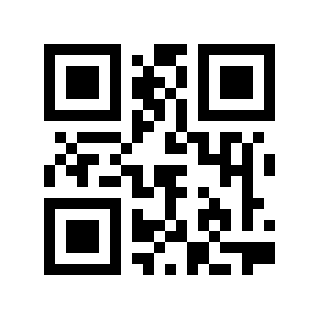
Ativar# |
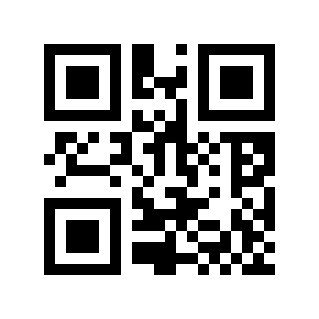
* padrão# |
Ativação geral de códigos de barras 1D#
Desativar# |
Ativar# |
* padrão# |
Ativação geral de códigos de barras 2D#
Desativar# |
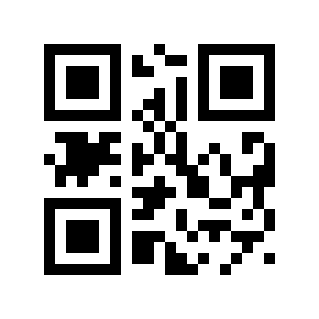
Ativar# |
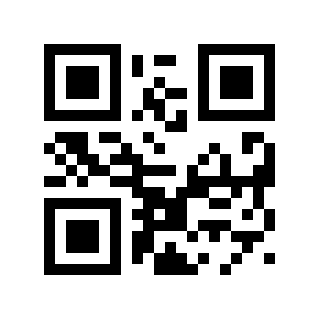
* padrão# |
Nível de segurança do código de barras#
Para resolver o problema de possíveis erros de código na leitura de códigos de barras em circunstâncias extremas, são fornecidos aqui 5 níveis de segurança. Quanto maior o nível, pior será a experiência de leitura.
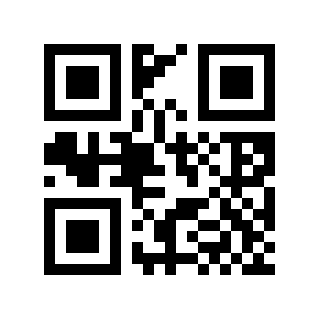
Nível 0# |
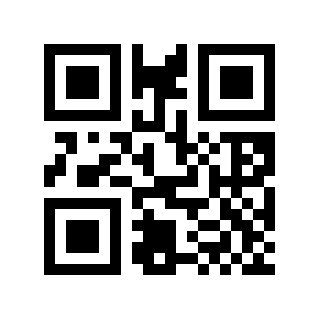
* Nível 1# |
Nível 2# |
Nível 3# |
Nível 4# |
Identificação multicódigo#
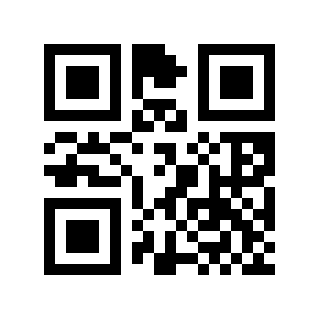
Em cenários de aplicações especiais, vários códigos de barras precisam ser lidos ao mesmo tempo. A leitura do código de barras de programação a seguir ativará/desativará a leitura de vários códigos.
Deve ler vários códigos#
* Desativar# |
Ativar# |
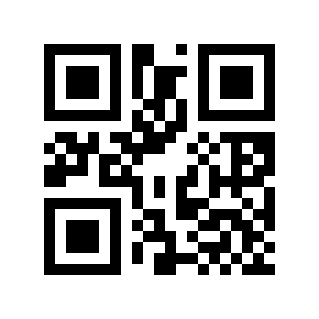
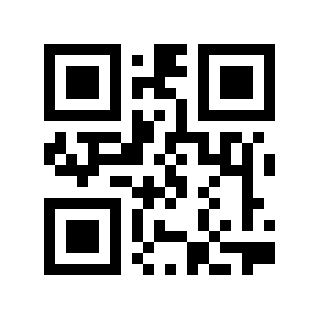
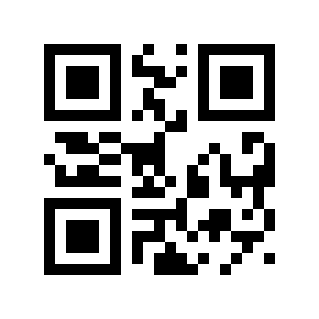
Quantidade de códigos na leitura múltipla#
*1# |
2# |
3# |
4# |
5# |
6# |
Interruptor de cor invertida global#
Leia o código de barras de programação a seguir para ativar/desativar a leitura de inversão de código de barras.
Nota
A ativação global da leitura inversa afeta significativamente o desempenho do leitor. As simbologias mais comuns têm controles próprios de leitura inversa; prefira ativá-los individualmente.
* Desativar# |
Ativar# |
Mudança de cor inversa parcial#
Interruptor de cor reversa Code 128#
Leia o código de barras de programação a seguir para ativar/desativar a leitura inversa do código de barras Code 128. Esta configuração também é válida para GS1-128
* Desativar# |
Ativar# |
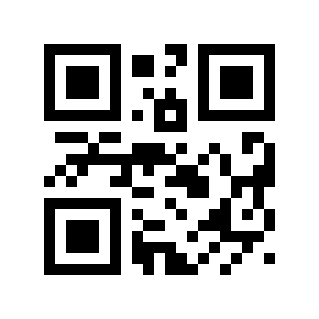
Chave de inversão de cores EAN/UPC#
Leia o código de barras de programação a seguir para ativar/desativar a leitura inversa dos códigos de barras EAN/UPC.
* Desativar# |
Ativar# |
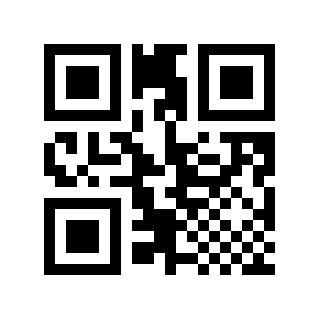
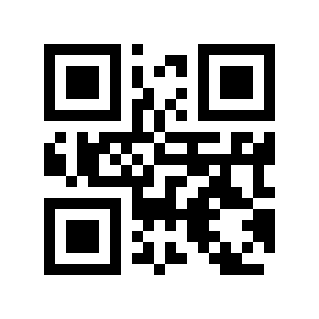
Interruptor de cor reversa ITF25#
Leia o código de barras de programação a seguir para ativar/desativar a leitura inversa dos códigos de barras ITF25.
* Desativar# |
Ativar# |
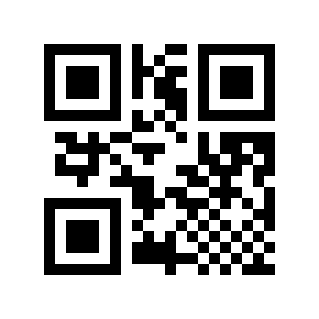
Interruptor de cor reversa Code 39#
Leia o código de barras de programação a seguir para ativar/desativar a leitura inversa do código de barras Code 39.
* Desativar# |
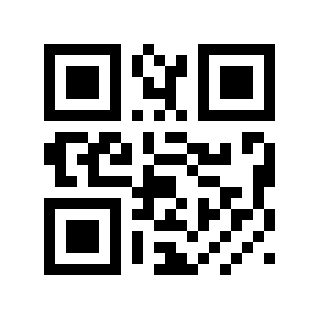
Ativar# |
Interruptor de cor reversa Codabar#
Leia o código de barras de programação a seguir para ativar/desativar a leitura inversa dos códigos de barras Codabar.
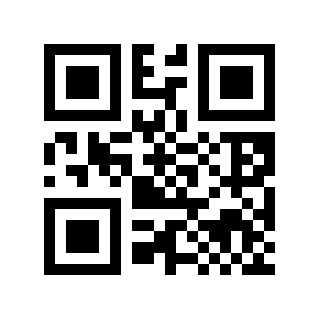
* Desativar# |
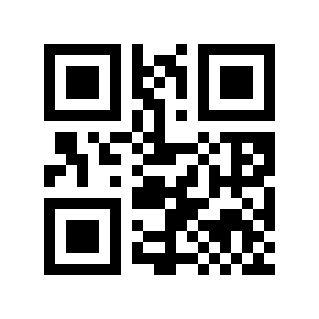
Ativar# |
Code 93 interruptor de cor reversa#
Leia o código de barras de programação a seguir para ativar/desativar a leitura inversa dos códigos de barras Code 93.
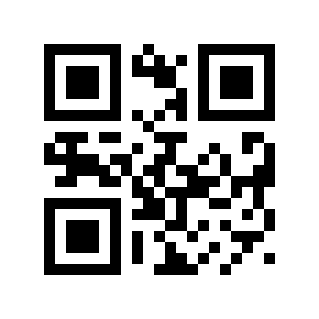
* Desativar# |
Ativar# |
Code 128#
Chave Code 128#
Leia o código de barras de programação a seguir para ativar/desativar a leitura do código de barras Code 128.
Desativar# |
* Ativar# |
Comprimento mínimo Code 128#
Existem dois métodos para definir o comprimento mínimo de Code 128. O primeiro método exige que o usuário gere um código QR, sendo mais flexível para quem precisa configurar muitos parâmetros. O segundo método permite ler em sequência os códigos de barras de programação deste manual.
Primeiro método:
Code 128 Formato de conteúdo do código de barras de programação de comprimento mínimo: >!000012XX. XX é uma variável de configuração com intervalo decimal de 0 a 255.
Por exemplo: Code 128, se o comprimento mínimo for definido como 2, o conteúdo do código de barras de programação será: >!0000122.
Por exemplo: Code 128, se o comprimento mínimo for definido como 12, o conteúdo do código de barras de programação será: >!00001212.
Segundo método:
Leia o código de barras de programação «Code 128 comprimento mínimo»
Comprimento mínimo Code 128#
Leia o «Código de barras numérico». Por exemplo, se o comprimento mínimo for 2 dígitos, leia 2; se o comprimento mínimo for 12 dígitos, leia 1,2
Leia o código de barras de programação «OK» para finalizar a configuração
Claro#
Comprimento máximo Code 128#
Existem dois métodos para definir o comprimento máximo de Code 128. O primeiro método exige que o usuário gere um código QR, sendo mais flexível para quem precisa configurar muitos parâmetros. O segundo método permite ler em sequência os códigos de barras de programação deste manual.
Primeiro método:
Code 128 Formato de conteúdo do código de barras de programação de comprimento máximo: >!000013XX. XX está configurando variável, intervalo decimal 0-255.
Por exemplo: Code 128 O comprimento máximo é definido como 9 e o conteúdo do código de barras de programação é: >!0000139.
Por exemplo: Code 128 O comprimento máximo é definido como 20 e o conteúdo do código de barras de programação é: >!00001320.
Segundo método:
Leia o código de barras de programação «Code 128 comprimento máximo»
Comprimento máximo Code 128#
Leia o «Código de barras numérico». Por exemplo, se o comprimento máximo for 9 dígitos, leia 9; se o comprimento máximo for 20 dígitos, leia 2,0
Leia o código de barras de programação «OK» para finalizar a configuração
Claro#
Nível de segurança Code 128#
Quanto maior o nível de segurança do código de barras, menor a taxa de erro e o efeito de leitura do código também será afetado até certo ponto.
* Baixo# |
meio# |
alto# |
UCC/EAN-128/GS1-128#
Interruptor GS1 128#
Leia o seguinte código de barras de programação para ativar/desativar a leitura do código de barras GS1 128.
Desativar# |
* Ativar# |
GS1 128 comprimento mínimo#
Existem dois métodos para definir o comprimento mínimo de GS1 128. O primeiro método exige que o usuário gere um código QR, sendo mais flexível para quem precisa configurar muitos parâmetros. O segundo método permite ler em sequência os códigos de barras de programação deste manual.
Primeiro método:
GS1 128 formato de conteúdo do código de barras de programação de comprimento mínimo: >!000022XX. XX é a variável de configuração, intervalo decimal 0-255.
Por exemplo: GS1 128 comprimento mínimo é definido como 2, então o conteúdo do código de barras de programação é: >!0000222.
Por exemplo: GS1 128 comprimento mínimo é definido como 12, então o conteúdo do código de barras de programação é: >!00002212.
Segundo método:
Leia o código de barras de programação «GS1 128 comprimento mínimo»
GS1 128 comprimento mínimo#
Leia o «Código de barras numérico». Por exemplo, se o comprimento mínimo for 2 dígitos, leia 2; se o comprimento mínimo for 12 dígitos, leia 1,2
Leia o código de barras de programação «OK» para finalizar a configuração
Claro#
GS1 128 comprimento máximo#
Existem dois métodos para definir o comprimento máximo de GS1 128. O primeiro método exige que o usuário gere um código QR, sendo mais flexível para quem precisa configurar muitos parâmetros. O segundo método permite ler em sequência os códigos de barras de programação deste manual.
Primeiro método:
GS1 128 Formato de conteúdo do código de barras de programação de comprimento máximo: >!000023XX. XX é uma variável de configuração, com intervalo decimal de 0 a 255.
Por exemplo: o comprimento máximo de GS1 128 é definido como 9, então o conteúdo do código de barras de programação é: >!0000239.
Por exemplo: o comprimento máximo de GS1 128 é definido como 20, então o conteúdo do código de barras de programação é: >!00002320.
Segundo método:
Leia o código de barras de programação «GS1 128 comprimento máximo»
GS1 128 comprimento máximo#
Leia o «Código de barras numérico». Por exemplo, se o comprimento máximo for 9 dígitos, leia 9; se o comprimento máximo for 20 dígitos, leia 2,0
Leia o código de barras de programação «OK» para finalizar a configuração
Claro#
EAN-8#
Chave EAN-8#
Leia o código de barras de programação a seguir para ativar/desativar a leitura do código de barras EAN-8.
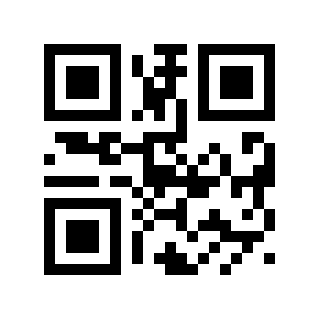
Desativar# |
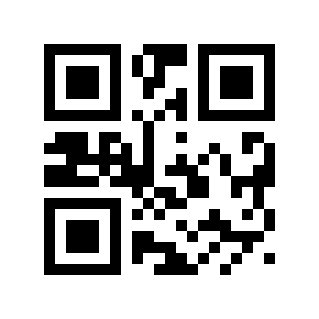
* Ativar# |
Transmissão de dígito verificador EAN-8#
Leia o código de barras de programação a seguir para definir se EAN-8 transmite o dígito verificador.
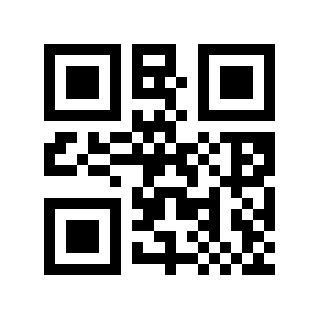
Desativar# |
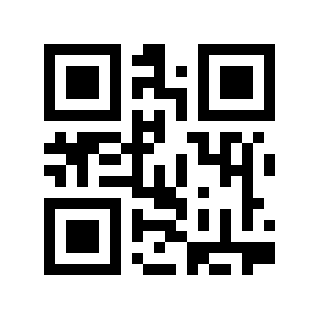
* Ativar# |
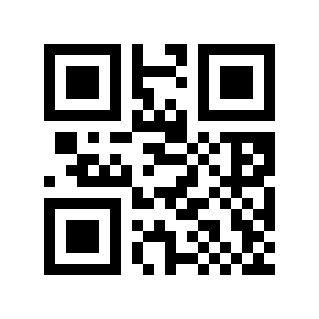
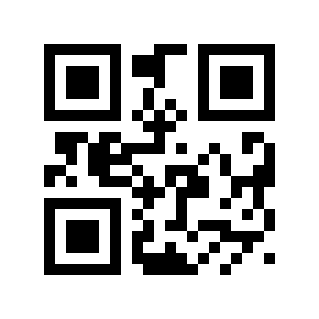
EAN-8 Leia o código adicional de 2 dígitos#
Leia o código de barras de programação a seguir para definir se EAN-8 pode ler o código adicional de 2 dígitos.
* Desativar# |
Ativar# |
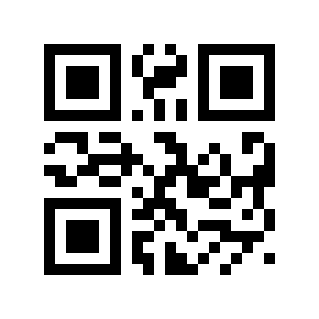
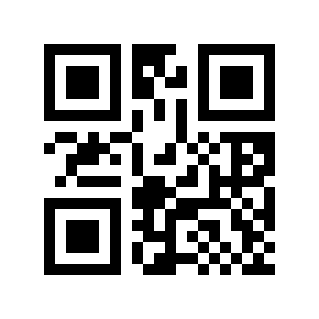
EAN-8 Leia o código adicional de 5 dígitos#
Leia o código de barras de programação a seguir para definir se EAN-8 pode ler o código adicional de 5 dígitos.
* Desativar# |
Ativar# |
Somente leitura com código adicional EAN-8#
Leia o código de barras de programação a seguir para definir se deseja ler apenas EAN-8 com código adicional
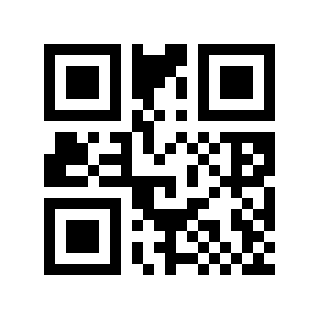
* Desativar# |
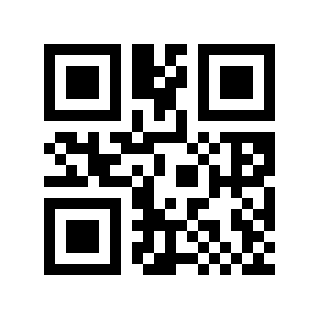
Ativar# |
EAN-13#
Chave EAN-13#
Leia o código de barras de programação a seguir para ativar/desativar a leitura do código de barras EAN-13.
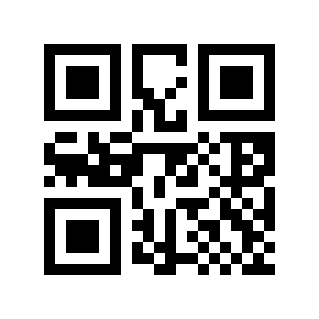
Desativar# |
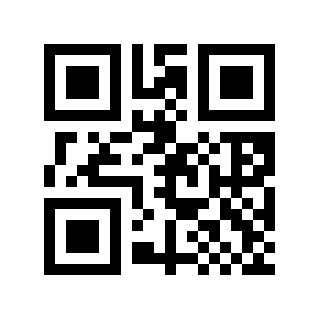
* Ativar# |
Transmissão de dígito verificador EAN-13#
Leia o código de barras de programação a seguir para definir se EAN-13 transmite o dígito verificador.
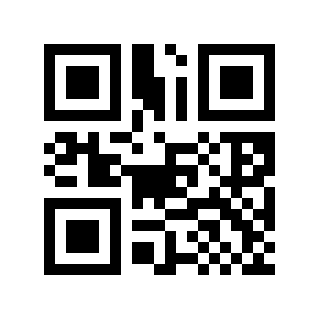
Desativar# |
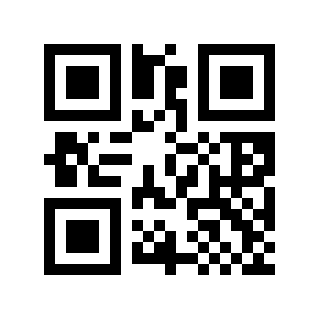
* Ativar# |
EAN-13 Leia o código adicional de 2 dígitos#
Leia o código de barras de programação a seguir para definir se EAN-13 pode ler o código adicional de 2 dígitos.
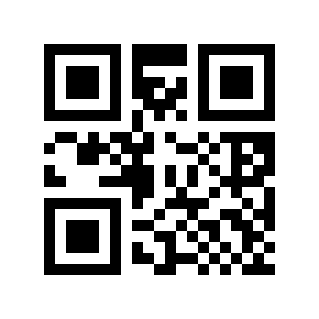
* Desativar# |
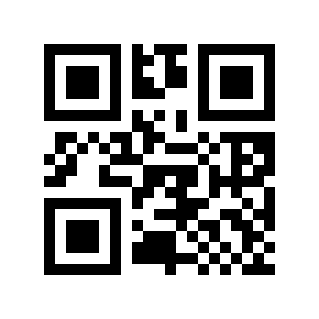
Ativar# |
EAN-13 Leia o código adicional de 5 dígitos#
Leia o código de barras de programação a seguir para definir se EAN-13 pode ler o código adicional de 5 dígitos.
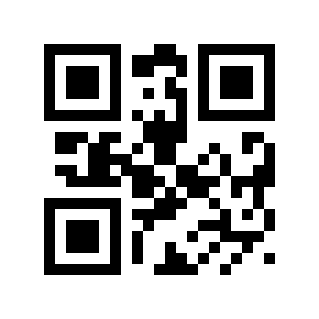
* Desativar# |
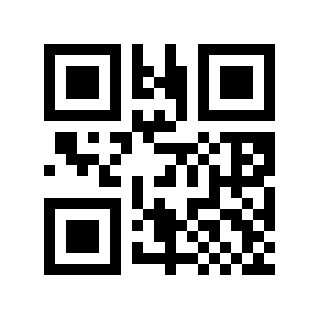
Ativar# |
Somente leitura com código adicional EAN-13#
Leia o código de barras de programação a seguir para definir se deseja apenas ler EAN-13 com código adicional.
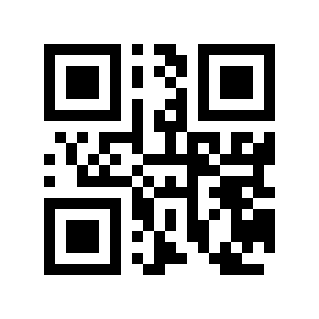
* Desativar# |
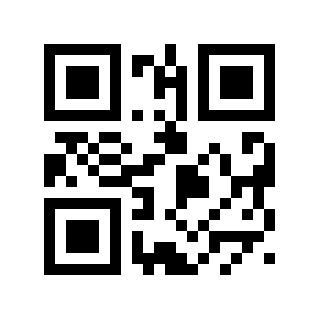
Ativar# |
ISSN#
Leia o seguinte código de barras de programação para ativar/desativar a leitura do código de barras ISSN.
Nota
Desative o ISSN, o ISSN será tratado como EAN-13
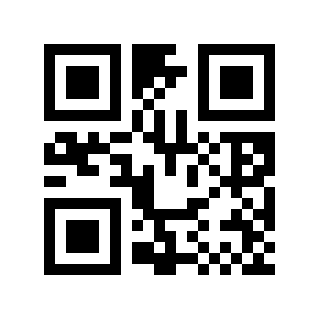
* Desativar# |
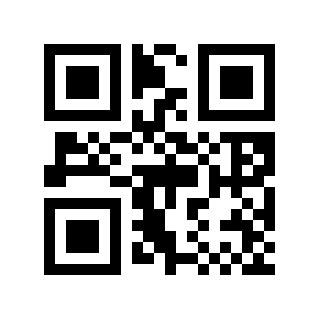
Ativar# |
ISBN#
Leia o seguinte código de barras de programação para ativar/desativar a leitura do código de barras ISBN.
Nota
Desative o ISBN, o ISBN será tratado como EAN-13
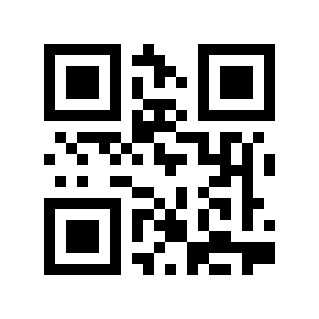
* Desativar# |
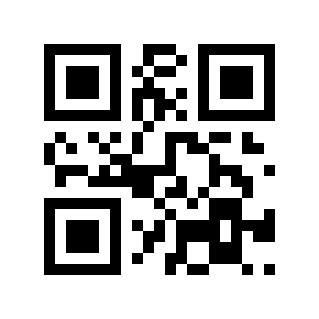
Ativar# |
UPC-E#
Chave UPC-E#
Leia o código de barras de programação a seguir para ativar/desativar a leitura do código de barras UPC-E.
Desativar# |
* Ativar# |
Transmissão de dígito verificador UPC-E#
Leia o código de barras de programação a seguir para definir se UPC-E transmite o dígito verificador.
Desativar# |
* Ativar# |
UPC-E Leia o código adicional de 2 dígitos#
Leia o código de barras de programação a seguir para definir se UPC-E pode ler o código adicional de 2 dígitos.
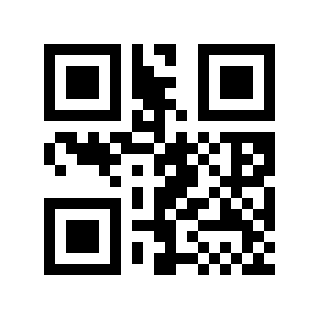
* Desativar# |
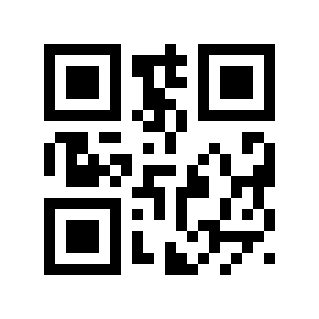
Ativar# |
UPC-E Leia o código adicional de 5 dígitos#
Leia o código de barras de programação a seguir para definir se UPC-E pode ler o código adicional de 5 dígitos.
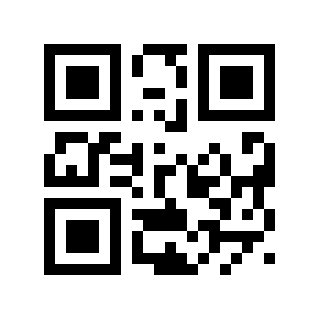
* Desativar# |
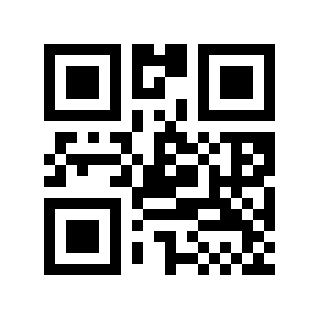
Ativar# |
Somente leitura com código adicional UPC-E#
Leia o código de barras de programação a seguir para definir se deseja ler apenas o código adicional UPC-E.
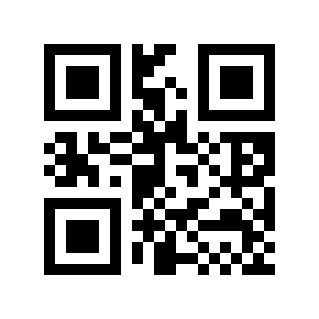
* Desativar# |
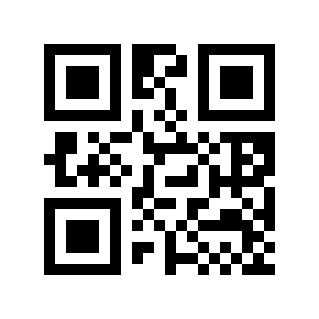
Ativar# |
Caractere do sistema de transmissão «0»#
Leia o código de barras de programação a seguir para definir se UPC-E transmite o caractere do sistema «0».
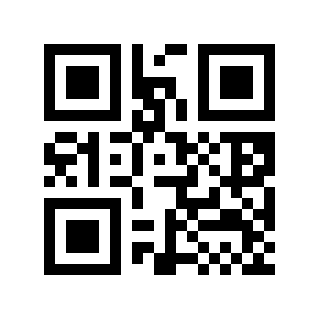
Desativar# |
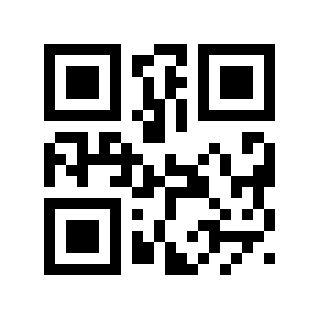
* Ativar# |
UPC-E para UPC-A#
Leia o código de barras de programação a seguir para definir se UPC-E será convertido em UPC-A.
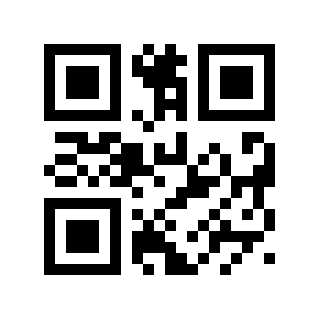
* Desativar# |
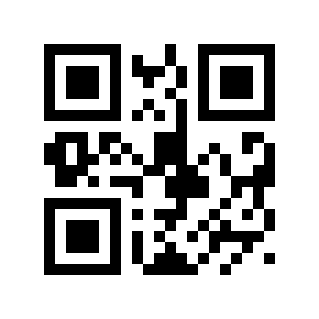
Ativar# |
Chave UPC-E1#
Leia o código de barras de programação a seguir para definir se deseja ler UPC-E1.
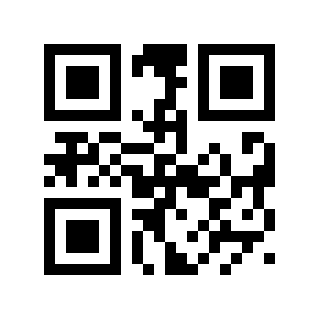
* Desativar# |
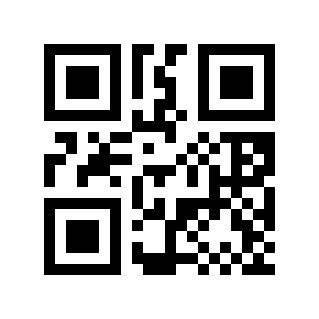
Ativar# |
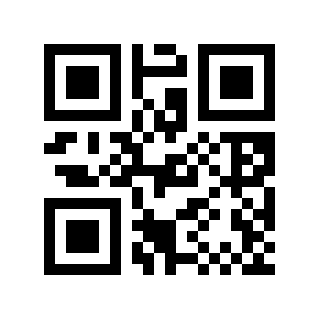
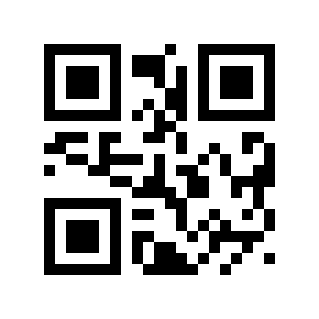
Transmitir caractere nacional «0»#
Leia o código de barras de programação a seguir para definir se UPC-E transmite o caractere nacional «0».
* Desativar# |
Ativar# |
UPC-A#
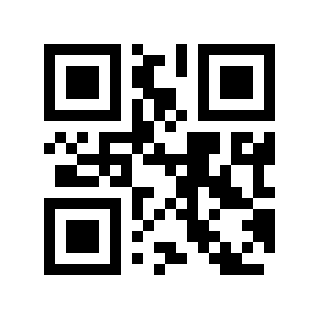
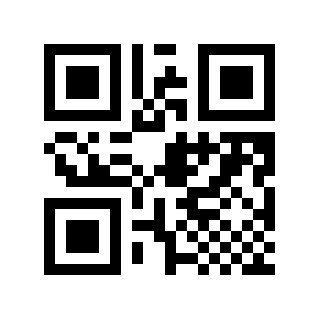
Chave UPC-A#
Leia o código de barras de programação a seguir para ativar/desativar a leitura do código de barras UPC-A.
Desativar# |
* Ativar# |
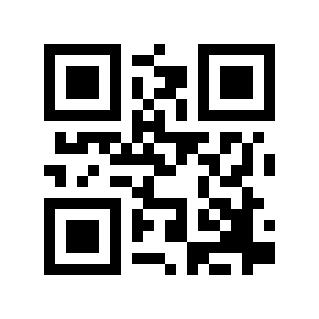
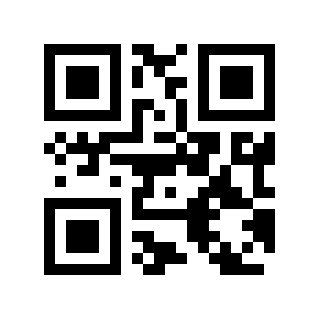
Transmissão de dígito verificador UPC-A#
Leia o código de barras de programação a seguir para definir se UPC-A transmite o dígito verificador.
Desativar# |
* Ativar# |
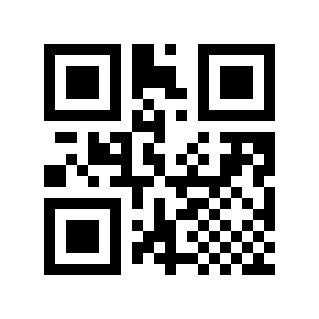
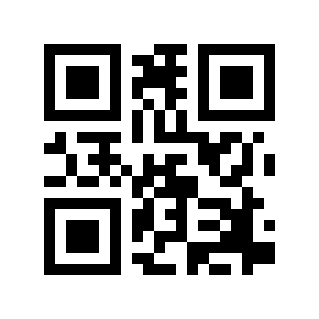
UPC-A Leia o código adicional de 2 dígitos#
Leia o código de barras de programação a seguir para definir se UPC-A pode ler o código adicional de 2 dígitos.
* Desativar# |
Ativar# |
UPC-A Leia o código adicional de 5 dígitos#
Leia o código de barras de programação a seguir para definir se UPC-A pode ler o código adicional de 5 dígitos.
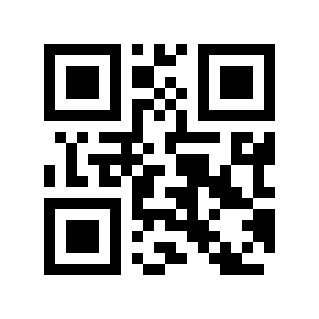
* Desativar# |
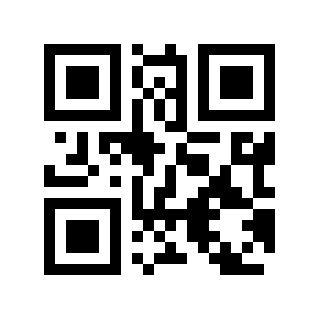
Ativar# |
Somente leitura com código adicional UPC-A#
Leia o código de barras de programação a seguir para definir se deseja ler apenas o código adicional UPC-A.
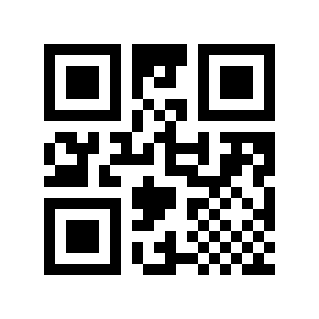
* Desativar# |
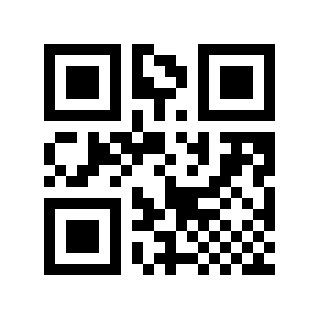
Ativar# |
Caractere do sistema de transmissão «0»#
Leia o código de barras de programação a seguir para definir se UPC-A transmite caracteres do sistema.
Desativar# |
* Ativar# |
Transmitir caractere nacional «0»#
Leia o código de barras de programação a seguir para definir se UPC-E transmite o caractere nacional «0». (Será definido se UPC-A será convertido em EAN-13)
* Desativar# |
Ativar# |
ITF25#
Interruptor ITF25#
Leia o código de barras de programação a seguir para ativar/desativar a leitura dos códigos de barras ITF25.
Desativar# |
* Ativar# |
Verificação do dígito verificador ITF25#
Leia o código de barras de programação a seguir para definir se o dígito verificador ITF25 será verificado.
* Desativar# |
Ativar# |
Transmissão de dígito verificador ITF25#
Leia o código de barras de programação a seguir para definir se o dígito verificador ITF25 será transmitido.
Nota
Para ativar o dígito verificador de transmissão, ative primeiro a função de verificação do dígito verificador.
* Desativar# |
Ativar# |
Comprimento mínimo ITF25#
Existem dois métodos para definir o comprimento mínimo do ITF25. O primeiro método exige que o usuário gere um código QR, sendo mais flexível para quem precisa configurar muitos parâmetros. O segundo método permite ler em sequência os códigos de barras de programação deste manual.
Primeiro método:
Formato de conteúdo do código de barras de programação de comprimento mínimo ITF25: >!0000B3XX. XX é uma variável de configuração com intervalo decimal de 0 a 255.
Por exemplo: se o comprimento mínimo de ITF25 for definido como 2, o conteúdo do código de barras de programação será: >!0000B32.
Por exemplo: se o comprimento mínimo de ITF25 for definido como 12, o conteúdo do código de barras de programação será: >!0000B312.
Segundo método:
Leia o código de barras de programação «Comprimento mínimo ITF25»
Comprimento mínimo ITF25#
Leia o «Código de barras numérico». Por exemplo, se o comprimento mínimo for 2 dígitos, leia 2; se o comprimento mínimo for 12 dígitos, leia 1,2
Leia o código de barras de programação «OK» para finalizar a configuração
Claro#
Comprimento máximo ITF25#
Existem dois métodos para definir o comprimento máximo do ITF25. O primeiro método exige que o usuário gere um código QR, sendo mais flexível para quem precisa configurar muitos parâmetros. O segundo método permite ler em sequência os códigos de barras de programação deste manual.
Primeiro método:
Formato de conteúdo do código de barras de programação de comprimento máximo ITF25: >!0000B4XX. XX é uma variável de configuração, com intervalo decimal de 0 a 255.
Por exemplo: se o comprimento máximo de ITF25 for definido como 9, o conteúdo do código de barras de programação será: >!0000B49.
Por exemplo: se o comprimento máximo de ITF25 for definido como 20, o conteúdo do código de barras de programação será: >!0000B420.
Segundo método:
Leia o código de barras de programação «Comprimento máximo ITF25»
Comprimento máximo ITF25#
Leia o «Código de barras numérico». Por exemplo, se o comprimento máximo for 9 dígitos, leia 9; se o comprimento máximo for 20 dígitos, leia 2,0
Leia o código de barras de programação «OK» para finalizar a configuração
Claro#
Código do Governo/Banco Brasileiro#
* Desativar# |
Ativar# |
NEC25/COOP25#
Interruptor NEC25#
Leia o seguinte código de barras de programação para ativar/desativar a leitura do código de barras NEC25.
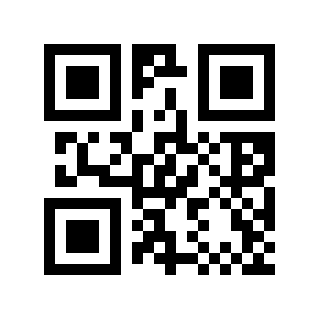
* Desativar# |
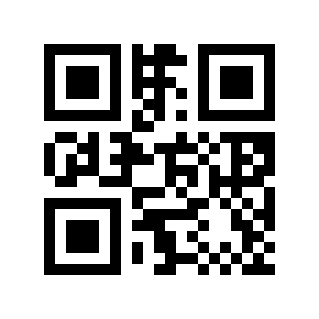
Ativar# |
Verificação do dígito verificador NEC25#
Leia o código de barras de programação a seguir para definir se o dígito verificador NEC25 será verificado.
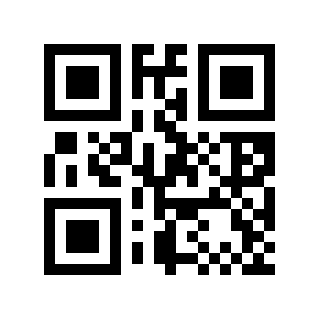
* Desativar# |
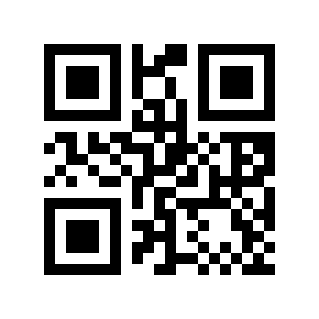
Ativar# |
Transmissão de dígito verificador NEC25#
Leia o código de barras de programação a seguir para definir se o dígito verificador NEC25 será transmitido.
Nota
Para ativar o dígito verificador de transmissão, ative primeiro a função de verificação do dígito verificador.
* Desativar# |
Ativar# |
Comprimento mínimo NEC25#
Existem dois métodos para definir o comprimento mínimo do NEC25. O primeiro método exige que o usuário gere um código QR, sendo mais flexível para quem precisa configurar muitos parâmetros. O segundo método permite ler em sequência os códigos de barras de programação deste manual.
Primeiro método:
Formato de conteúdo do código de barras de programação de comprimento mínimo NEC25: >!000103XX. XX é uma variável de configuração com intervalo decimal de 0 a 255.
Por exemplo: se o comprimento mínimo do NEC25 for definido como 2, o conteúdo do código de barras de programação será: >!0001032.
Por exemplo: se o comprimento mínimo do NEC25 for definido como 12, o conteúdo do código de barras de programação será: >!00010312.
Segundo método:
Leia o código de barras de programação «Comprimento mínimo NEC25»
Comprimento mínimo NEC25#
Leia o «Código de barras numérico». Por exemplo, se o comprimento mínimo for 2 dígitos, leia 2; se o comprimento mínimo for 12 dígitos, leia 1,2
Leia o código de barras de programação «OK» para finalizar a configuração
Claro#
Comprimento máximo NEC25#
Existem dois métodos para definir o comprimento máximo do NEC25. O primeiro método exige que o usuário gere um código QR, sendo mais flexível para quem precisa configurar muitos parâmetros. O segundo método permite ler em sequência os códigos de barras de programação deste manual.
Primeiro método:
Formato de conteúdo do código de barras de programação de comprimento máximo NEC25: >!000104XX. XX é uma variável de configuração com intervalo decimal de 0 a 255.
Por exemplo: se o comprimento máximo do NEC25 for definido como 9, o conteúdo do código de barras de programação será: >!0001049.
Por exemplo: se o comprimento máximo do NEC25 for definido como 20, o conteúdo do código de barras de programação será: >!00010420.
Segundo método:
Leia o código de barras de programação «Comprimento máximo NEC25»
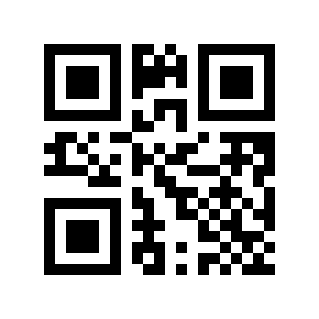
Comprimento máximo NEC25#
Leia o «Código de barras numérico». Por exemplo, se o comprimento máximo for 9 dígitos, leia 9; se o comprimento máximo for 20 dígitos, leia 2,0
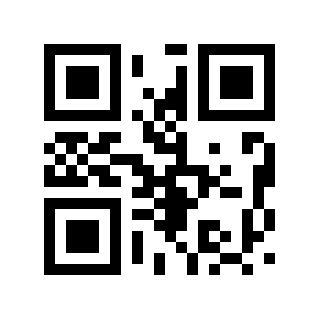
Leia o código de barras de programação «OK» para finalizar a configuração
Claro#
MATRIX25#
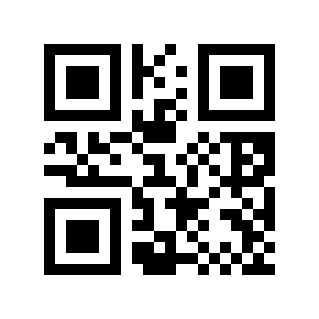
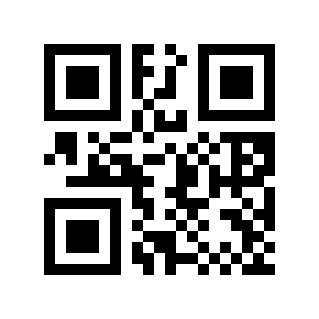
Interruptor MATRIX25#
Leia o seguinte código de barras de programação para ativar/desativar a leitura do código de barras MATRIX25.
* Desativar# |
Ativar# |
Verificação do dígito verificador MATRIX25#
Leia o código de barras de programação a seguir para definir se o dígito verificador MATRIX25 será verificado.
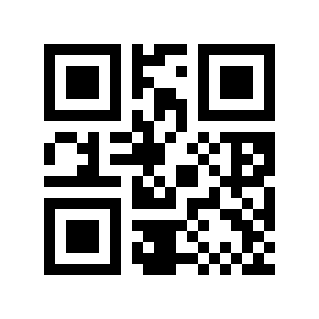
* Desativar# |
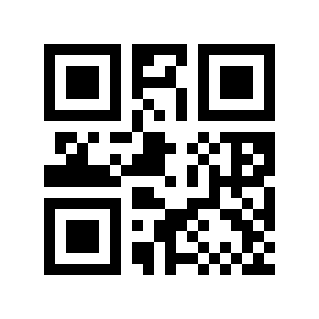
Ativar# |
Transmissão de dígitos verificadores MATRIX25#
Leia o código de barras de programação a seguir para definir se o dígito verificador MATRIX25 será transmitido.
Nota
Para ativar o dígito verificador de transmissão, ative primeiro a função de verificação do dígito verificador.
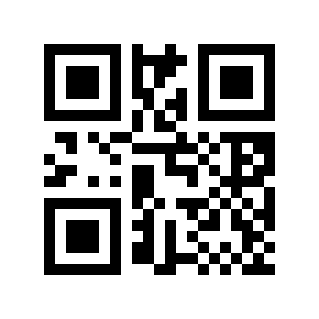
* Desativar# |
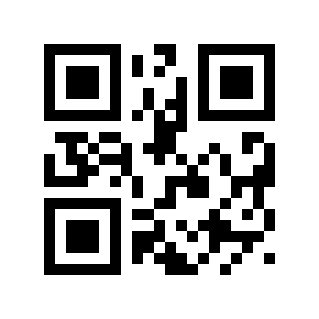
Ativar# |
Comprimento mínimo MATRIX25#
Existem dois métodos para definir o comprimento mínimo de MATRIX25. O primeiro método exige que o usuário gere um código QR, sendo mais flexível para quem precisa configurar muitos parâmetros. O segundo método permite ler em sequência os códigos de barras de programação deste manual.
Primeiro método:
Formato de conteúdo do código de barras de programação de comprimento mínimo MATRIX25: >!000113XX. XX é uma variável de configuração, com intervalo decimal de 0 a 255.
Por exemplo: se o comprimento mínimo de MATRIX25 for definido como 2, o conteúdo do código de barras de programação será: >!0001132.
Por exemplo: se o comprimento mínimo de MATRIX25 for definido como 12, o conteúdo do código de barras de programação será: >!00011312.
Segundo método:
Leia o código de barras de programação «Comprimento mínimo MATRIX25»
Comprimento mínimo MATRIX25#
Leia o «Código de barras numérico». Por exemplo, se o comprimento mínimo for 2 dígitos, leia 2; se o comprimento mínimo for 12 dígitos, leia 1,2
Leia o código de barras de programação «OK» para finalizar a configuração
Claro#
Comprimento máximo MATRIX25#
Existem dois métodos para definir o comprimento máximo de MATRIX25. O primeiro método exige que o usuário gere um código QR, sendo mais flexível para quem precisa configurar muitos parâmetros. O segundo método permite ler em sequência os códigos de barras de programação deste manual.
Primeiro método:
Formato de conteúdo do código de barras de programação de comprimento máximo MATRIX25: >!000114XX. XX é uma variável de configuração, com intervalo decimal de 0 a 255.
Por exemplo: se o comprimento máximo de MATRIX25 for definido como 9, o conteúdo do código de barras de programação será: >!0001149.
Por exemplo: se o comprimento máximo de MATRIX25 for definido como 20, o conteúdo do código de barras de programação será: >!00011420.
Segundo método:
Leia o código de barras de programação «Comprimento máximo MATRIX25»
Comprimento máximo MATRIX25#
Leia o «Código de barras numérico». Por exemplo, se o comprimento máximo for 9 dígitos, leia 9; se o comprimento máximo for 20 dígitos, leia 2,0
Leia o código de barras de programação «OK» para finalizar a configuração
Claro#
IND25#
Interruptor IND25#
Leia o código de barras de programação a seguir para ativar/desativar a leitura dos códigos de barras IND25.
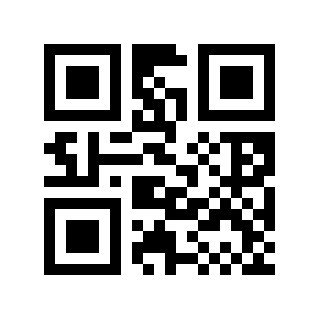
* Desativar# |
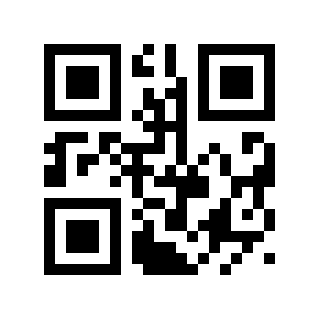
Ativar# |
Comprimento mínimo do IND25#
Existem dois métodos para definir o comprimento mínimo do IND25. O primeiro método exige que o usuário gere um código QR, sendo mais flexível para quem precisa configurar muitos parâmetros. O segundo método permite ler em sequência os códigos de barras de programação deste manual.
Primeiro método:
Formato de conteúdo do código de barras de programação de comprimento mínimo do IND25: >!000123XX. XX é uma variável de configuração com intervalo decimal de 0 a 255.
Por exemplo: se o comprimento mínimo do IND25 for definido como 2, o conteúdo do código de barras de programação será: >!0001232.
Por exemplo: se o comprimento mínimo do IND25 for definido como 12, o conteúdo do código de barras de programação será: >!00012312.
Segundo método:
Leia o código de barras de programação «Comprimento mínimo IND25»
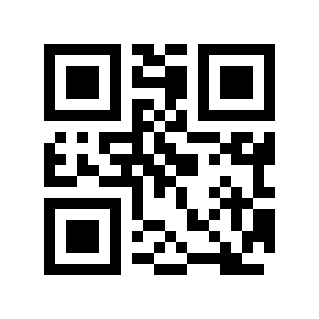
Comprimento mínimo do IND25#
Leia o «Código de barras numérico». Por exemplo, se o comprimento mínimo for 2 dígitos, leia 2; se o comprimento mínimo for 12 dígitos, leia 1,2
Leia o código de barras de programação «OK» para finalizar a configuração
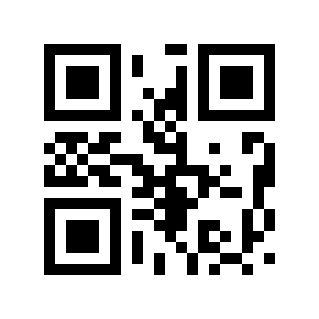
Claro#
Comprimento máximo do IND25#
Existem dois métodos para definir o comprimento máximo do IND25. O primeiro método exige que o usuário gere um código QR, sendo mais flexível para quem precisa configurar muitos parâmetros. O segundo método permite ler em sequência os códigos de barras de programação deste manual.
Primeiro método:
Formato de conteúdo do código de barras de programação de comprimento máximo do IND25: >!000124XX. XX é uma variável de configuração, com intervalo decimal de 0 a 255.
Por exemplo: se o comprimento máximo do IND25 for definido como 9, o conteúdo do código de barras de programação será: >!0001249.
Por exemplo: se o comprimento máximo do IND25 for definido como 20, o conteúdo do código de barras de programação será: >!00012420.
Segundo método:
Leia o código de barras de programação «Comprimento máximo do IND25»
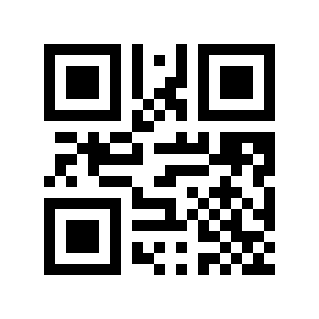
Comprimento máximo do IND25#
Leia o «Código de barras numérico». Por exemplo, se o comprimento máximo for 9 dígitos, leia 9; se o comprimento máximo for 20 dígitos, leia 2,0
Leia o código de barras de programação «OK» para finalizar a configuração
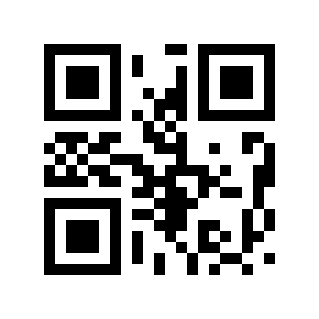
Claro#
STD25#
Interruptor STD25#
Leia o seguinte código de barras de programação para ativar/desativar a leitura do código de barras STD25.
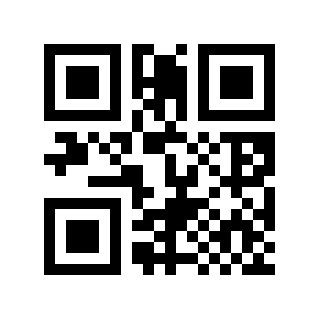
* Desativar# |
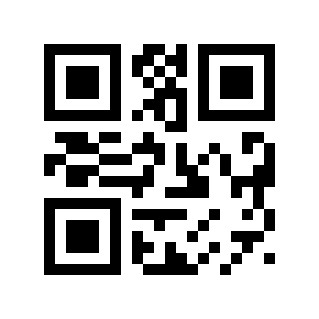
Ativar# |
Comprimento mínimo STD25#
Existem dois métodos para definir o comprimento mínimo de STD25. O primeiro método exige que o usuário gere um código QR, sendo mais flexível para quem precisa configurar muitos parâmetros. O segundo método permite ler em sequência os códigos de barras de programação deste manual.
Primeiro método:
Formato de conteúdo do código de barras de programação de comprimento mínimo STD25: >!000133XX. XX é uma variável de configuração com intervalo decimal de 0 a 255.
Por exemplo: se o comprimento mínimo de STD25 for definido como 2, o conteúdo do código de barras de programação será: >!0001332.
Por exemplo: se o comprimento mínimo de STD25 for definido como 12, o conteúdo do código de barras de programação será: >!00013312.
Segundo método:
Leia o código de barras de programação «Comprimento mínimo STD25»
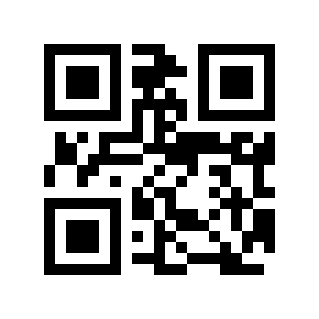
Comprimento mínimo STD25#
Leia o «Código de barras numérico». Por exemplo, se o comprimento mínimo for 2 dígitos, leia 2; se o comprimento mínimo for 12 dígitos, leia 1,2
Leia o código de barras de programação «OK» para finalizar a configuração
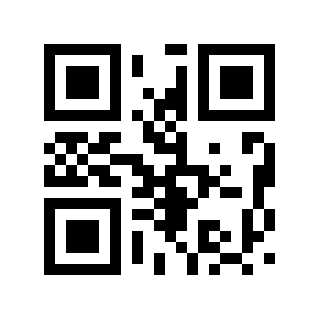
Claro#
Comprimento máximo STD25#
Existem dois métodos para definir o comprimento máximo de STD25. O primeiro método exige que o usuário gere um código QR, sendo mais flexível para quem precisa configurar muitos parâmetros. O segundo método permite ler em sequência os códigos de barras de programação deste manual.
Primeiro método:
Formato de conteúdo do código de barras de programação de comprimento máximo STD25: >!000134XX. XX é uma variável de configuração com intervalo decimal de 0 a 255.
Por exemplo: se o comprimento máximo de STD25 for definido como 9, o conteúdo do código de barras de programação será: >!0001349.
Por exemplo: se o comprimento máximo de STD25 for definido como 20, o conteúdo do código de barras de programação será: >!00013420.
Segundo método:
Leia o código de barras de programação «Comprimento máximo STD25»
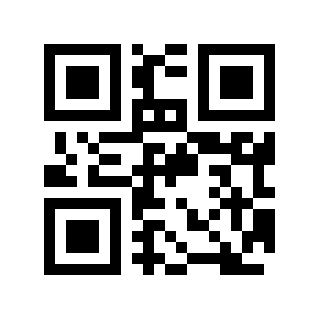
Comprimento máximo STD25#
Leia o «Código de barras numérico». Por exemplo, se o comprimento máximo for 9 dígitos, leia 9; se o comprimento máximo for 20 dígitos, leia 2,0
Leia o código de barras de programação «OK» para finalizar a configuração
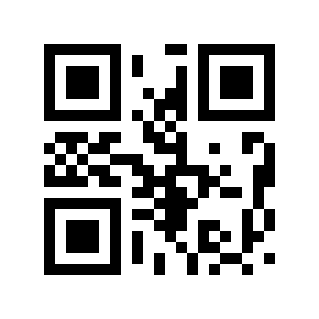
Claro#
Code 39#
Chave Code 39#
Leia o código de barras de programação a seguir para ativar/desativar a leitura do código de barras Code 39.
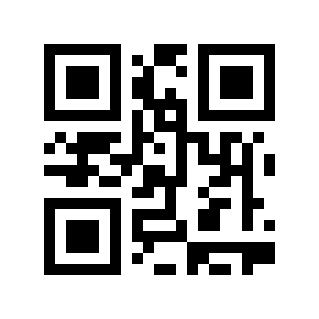
Desativar# |
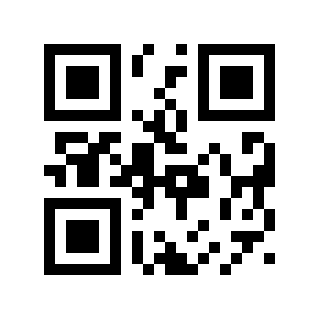
* Ativar# |
Verificação do dígito verificador Code 39#
Leia o código de barras de programação a seguir para definir se o dígito verificador Code 39 será verificado.
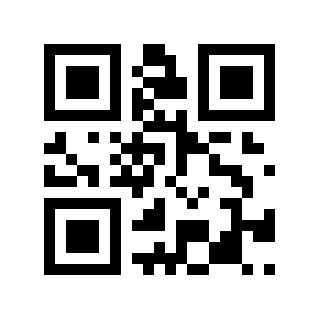
* Desativar# |
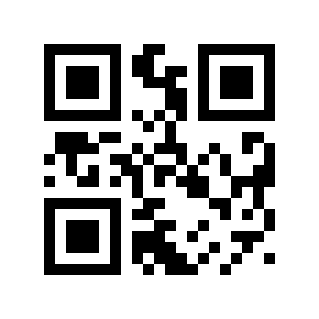
Ativar# |
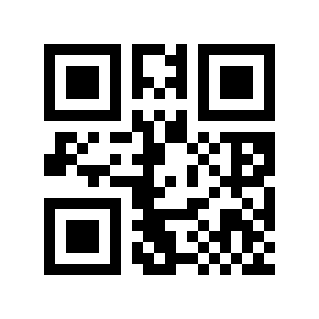
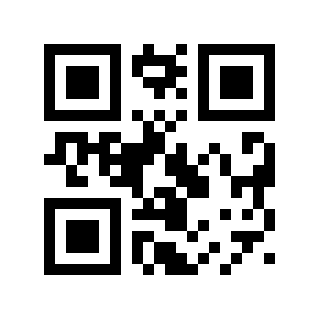
Transmissão de dígito verificador Code 39#
Leia o código de barras de programação a seguir para definir se o dígito verificador Code 39 será transmitido.
Nota
Para ativar o dígito verificador de transmissão, ative primeiro a função de verificação do dígito verificador.
* Desativar# |
Ativar# |
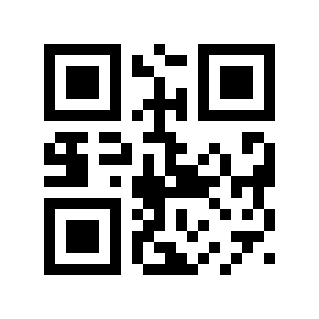
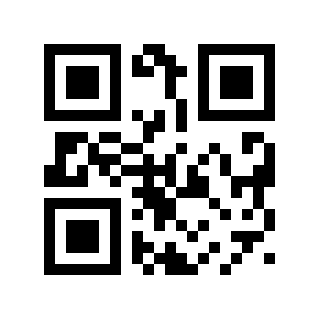
Code 39 início de transmissão de caractere/fim de caractere#
Leia o código de barras de programação a seguir para definir se o caractere inicial/caractere final Code 39 será transmitido.
* Desativar# |
Ativar# |
Interruptor Code 39 COMPLETO ASCII#
Leia o código de barras de programação a seguir para ativar/desativar a leitura do código de barras Code 39 FULL ASCII.
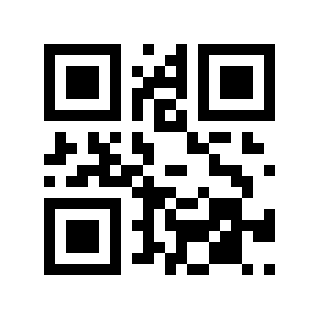
* Desativar# |
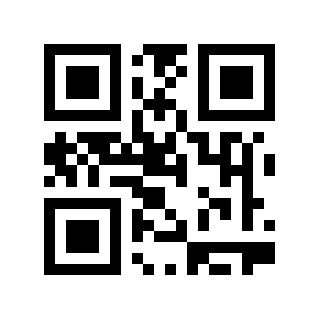
Ativar# |
Comprimento mínimo Code 39#
Existem dois métodos para definir o comprimento mínimo de Code 39. O primeiro método exige que o usuário gere um código QR, sendo mais flexível para quem precisa configurar muitos parâmetros. O segundo método permite ler em sequência os códigos de barras de programação deste manual.
Primeiro método:
Code 39 Formato de conteúdo do código de barras de programação de comprimento mínimo: >!000145XX. XX é uma variável de configuração com intervalo decimal de 0 a 255.
Por exemplo: Code 39, se o comprimento mínimo for definido como 2, o conteúdo do código de barras de programação será: >!0001452.
Por exemplo: Code 39, se o comprimento mínimo for definido como 12, o conteúdo do código de barras de programação será: >!00014512.
Segundo método:
Leia o código de barras de programação «Code 39 comprimento mínimo»
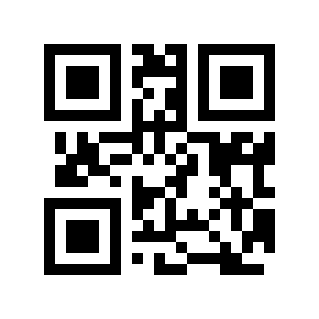
Comprimento mínimo Code 39#
Leia o «Código de barras numérico». Por exemplo, se o comprimento mínimo for 2 dígitos, leia 2; se o comprimento mínimo for 12 dígitos, leia 1,2
Leia o código de barras de programação «OK» para finalizar a configuração
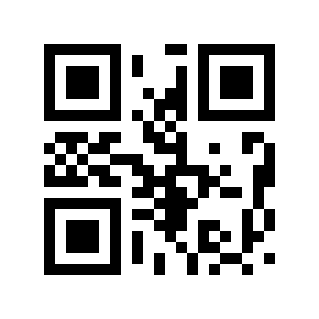
Claro#
Comprimento máximo Code 39#
Existem dois métodos para definir o comprimento máximo de Code 39. O primeiro método exige que o usuário gere um código QR, sendo mais flexível para quem precisa configurar muitos parâmetros. O segundo método permite ler em sequência os códigos de barras de programação deste manual.
Primeiro método:
Code 39 Formato de conteúdo do código de barras de programação de comprimento máximo: >!000146XX. XX é uma variável de configuração com intervalo decimal de 0 a 255.
Por exemplo: Code 39 O comprimento máximo é definido como 9 e o conteúdo do código de barras de programação é: >!0001469.
Por exemplo: Code 39 O comprimento máximo é definido como 20 e o conteúdo do código de barras de programação é: >!00014620.
Segundo método:
Leia o código de barras de programação «Code 39 comprimento máximo»
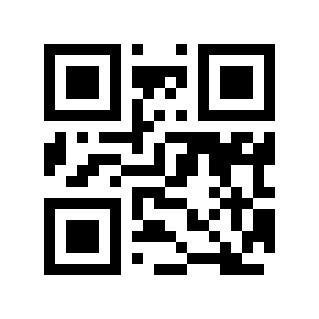
Comprimento máximo Code 39#
Leia o «Código de barras numérico». Por exemplo, se o comprimento máximo for 9 dígitos, leia 9; se o comprimento máximo for 20 dígitos, leia 2,0
Leia o código de barras de programação «OK» para finalizar a configuração
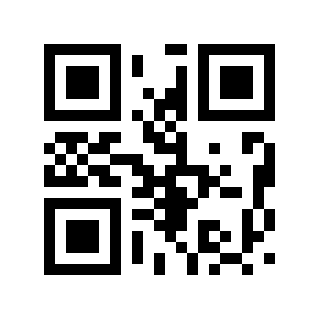
Claro#
Interruptor Code 32#
Leia o seguinte código de barras de programação para converter ativar/desativar Code 39 para configurações do Code 32
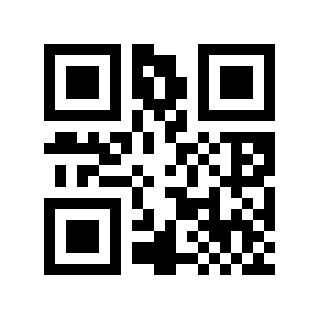
* Desativar# |
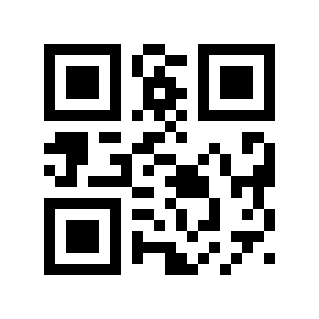
Ativar# |
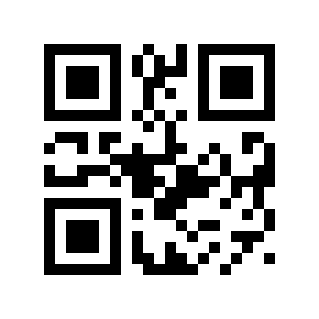
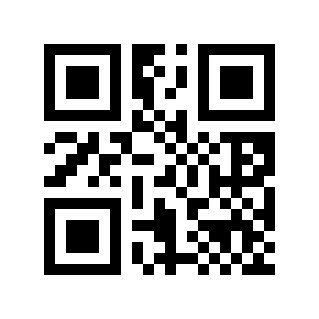
Prefixo do Code 32#
Leia o código de barras de programação a seguir para definir se o prefixo do Code 32 será transmitido.
* Desativar# |
Ativar# |
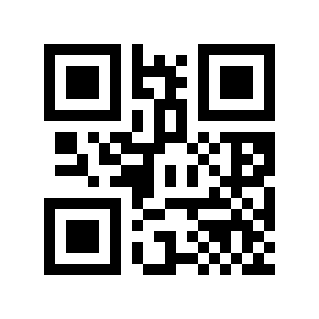
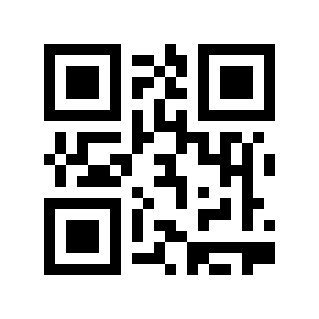
Verificação do dígito verificador do Code 32#
Leia o código de barras de programação a seguir para definir se o dígito verificador do Code 32 será verificado.
* Desativar# |
Ativar# |
Transmissão de dígito verificador do Code 32#
Leia o código de barras de programação a seguir para definir se o dígito verificador do Code 32 será transmitido.
Nota
Para ativar o dígito verificador de transmissão, ative primeiro a função de verificação do dígito verificador.
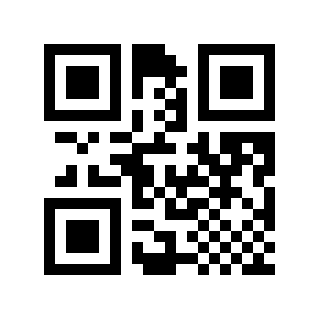
* Desativar# |
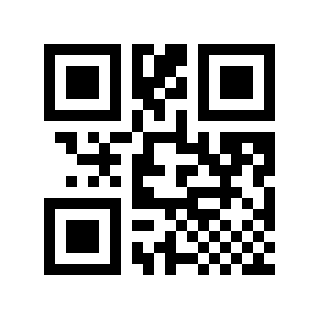
Ativar# |
Codabar#
Interruptor Codabar#
Leia o código de barras de programação a seguir para ativar/desativar a leitura do código de barras Codabar.
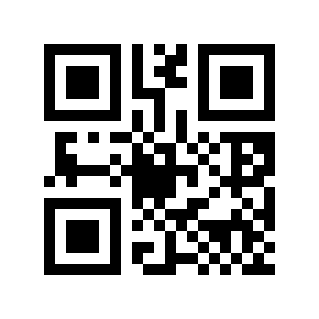
* Desativar# |
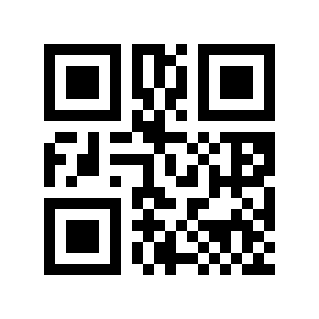
Ativar# |
Verificação de dígito verificador Codabar#
Leia o código de barras de programação a seguir para definir se o dígito verificador do Codabar será verificado.
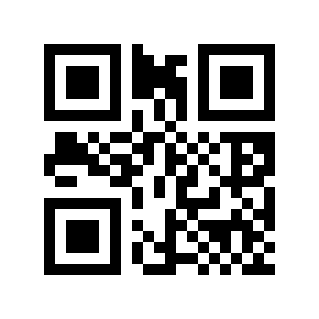
* Desativar# |
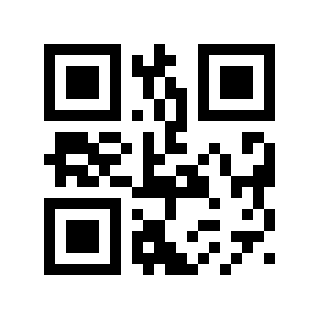
Ativar# |
Transmissão de dígitos verificadores Codabar#
Leia o código de barras de programação a seguir para definir se o dígito verificador do Codabar será transmitido.
Nota
Para ativar o dígito verificador de transmissão, ative primeiro a função de verificação do dígito verificador.
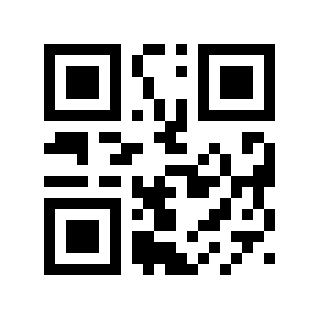
* Desativar# |
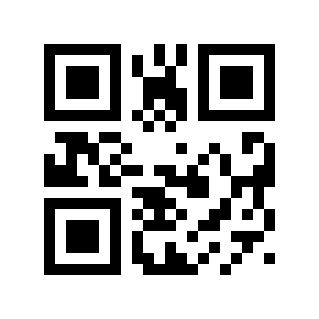
Ativar# |
Transmissão de caractere inicial/final de caractere Codabar#
Leia o código de barras de programação a seguir para definir se o caractere inicial/final do Codabar será transmitido.
Desativar# |
* Ativar# |
Formato de caractere inicial/final do Codabar#
Leia o código de barras de programação a seguir para definir o formato de caractere inicial/final do Codabar.
* Formato ABCD comum# |
Formato ABCD/TN*E# |
Codabar caractere inicial/caso de caractere final#
Leia o código de barras de programação a seguir para definir se o caractere inicial/final do Codabar é maiúsculo ou minúsculo.
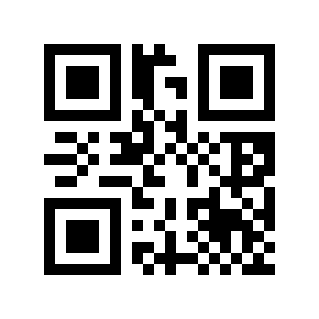
*maiúsculas# |
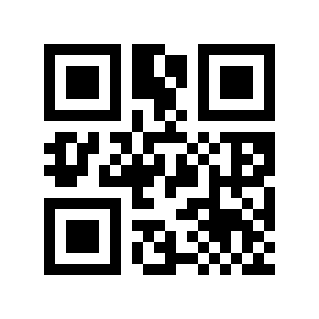
minúsculas# |
Comprimento mínimo do Codabar#
Existem dois métodos para definir o comprimento mínimo do Codabar. O primeiro método exige que o usuário gere um código QR, sendo mais flexível para quem precisa configurar muitos parâmetros. O segundo método permite ler em sequência os códigos de barras de programação deste manual.
Primeiro método:
Formato de conteúdo do código de barras de programação de comprimento mínimo do Codabar: >!000156XX. XX é uma variável de configuração, com intervalo decimal de 0 a 255.
Por exemplo: se o comprimento mínimo do Codabar for definido como 2, o conteúdo do código de barras de programação será: >!0001562.
Por exemplo: se o comprimento mínimo do Codabar for definido como 12, o conteúdo do código de barras de programação será: >!00015612.
Segundo método:
Leia o código de barras de programação «Comprimento Mínimo Codabar»
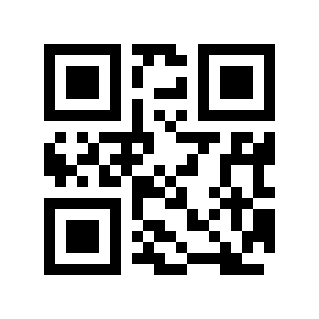
Comprimento mínimo do Codabar#
Leia o «Código de barras numérico». Por exemplo, se o comprimento mínimo for 2 dígitos, leia 2; se o comprimento mínimo for 12 dígitos, leia 1,2
Leia o código de barras de programação «OK» para finalizar a configuração
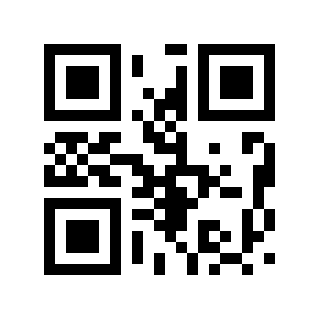
Claro#
Comprimento máximo do Codabar#
Existem dois métodos para definir o comprimento máximo do Codabar. O primeiro método exige que o usuário gere um código QR, que é mais flexível para quem precisa configurar muitos parâmetros. O segundo método permite ler em sequência os códigos de barras de programação deste manual.
Primeiro método:
Formato de conteúdo do código de barras de programação de comprimento máximo do Codabar: >!000157XX. XX é uma variável de configuração, com intervalo decimal de 0 a 255.
Por exemplo: se o comprimento máximo do Codabar for definido como 9, o conteúdo do código de barras de programação será: >!0001579.
Por exemplo: se o comprimento máximo do Codabar for definido como 20, o conteúdo do código de barras de programação será: >!00015720.
Segundo método:
Leia o código de barras de programação «Codabar Maximum Length»
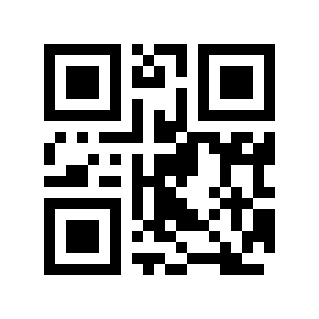
Comprimento máximo do Codabar#
Leia o «Código de barras numérico». Por exemplo, se o comprimento máximo for 9 dígitos, leia 9; se o comprimento máximo for 20 dígitos, leia 2,0
Leia o código de barras de programação «OK» para finalizar a configuração
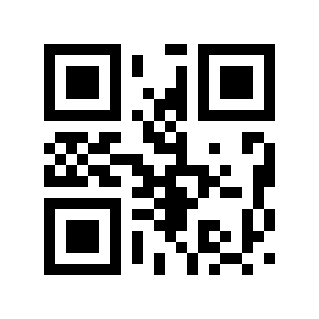
Claro#
Code 93#
Interruptor Code 93#
Leia o código de barras de programação a seguir para ativar/desativar a leitura dos códigos de barras Code 93.
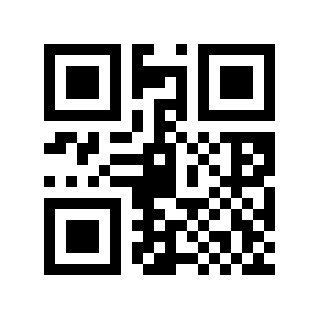
Desativar# |
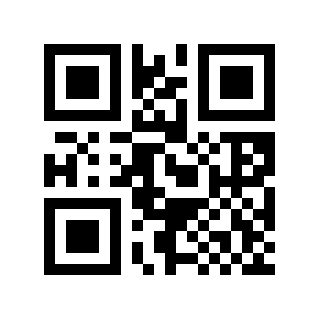
* Ativar# |
Comprimento mínimo do Code 93#
Existem dois métodos para definir o comprimento mínimo do Code 93. O primeiro método exige que o usuário gere um código QR, sendo mais flexível para quem precisa configurar muitos parâmetros. O segundo método permite ler em sequência os códigos de barras de programação deste manual.
Primeiro método:
Code 93 Formato de conteúdo do código de barras de programação de comprimento mínimo: >!000163XX. XX é uma variável de configuração, com intervalo decimal de 0 a 255.
Por exemplo: o comprimento mínimo do Code 93 é definido como 2, então o conteúdo do código de barras de programação é: >!0001632.
Por exemplo: o comprimento mínimo do Code 93 é definido como 12, então o conteúdo do código de barras de programação é: >!00016312.
Segundo método:
Leia o código de barras de programação «Code 93 Comprimento Mínimo»
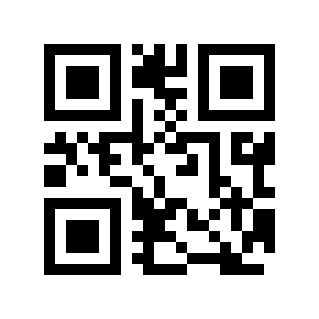
Comprimento mínimo do Code 93#
Leia o «Código de barras numérico». Por exemplo, se o comprimento mínimo for 2 dígitos, leia 2; se o comprimento mínimo for 12 dígitos, leia 1,2
Leia o código de barras de programação «OK» para finalizar a configuração
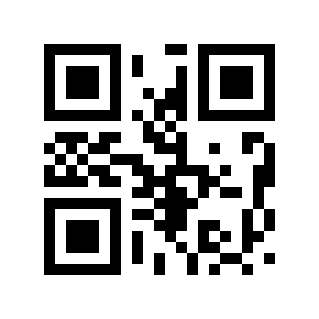
Claro#
Comprimento máximo do Code 93#
Existem dois métodos para definir o comprimento máximo do Code 93. O primeiro método exige que o usuário gere um código QR, que é mais flexível para quem precisa configurar muitos parâmetros. O segundo método permite ler em sequência os códigos de barras de programação deste manual.
Primeiro método:
Code 93 Formato de conteúdo do código de barras de programação de comprimento máximo: >!000164XX. XX é uma variável de configuração, com intervalo decimal de 0 a 255.
Por exemplo: o comprimento máximo do Code 93 é definido como 9, então o conteúdo do código de barras de programação é: >!0001649.
Por exemplo: se o comprimento máximo do Code 93 for definido como 20, o conteúdo do código de barras de programação será: >!00016420.
Segundo método:
Leia o código de barras de programação «Code 93 Comprimento Máximo»
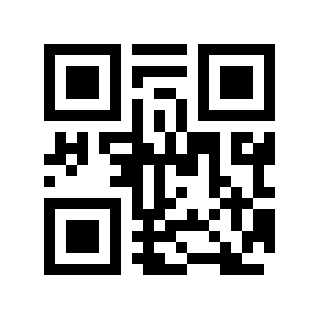
Comprimento máximo do Code 93#
Leia o «Código de barras numérico». Por exemplo, se o comprimento máximo for 9 dígitos, leia 9; se o comprimento máximo for 20 dígitos, leia 2,0
Leia o código de barras de programação «OK» para finalizar a configuração
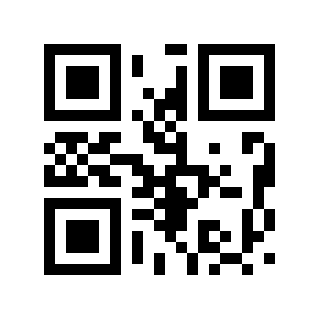
Claro#
Code 11#
Interruptor de Code 11#
Leia o código de barras de programação a seguir para ativar/desativar a leitura dos códigos de barras do Code 11.
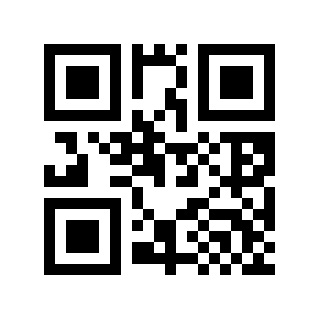
* Desativar# |
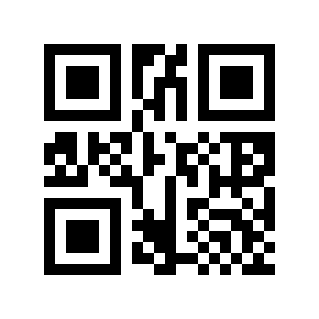
Ativar# |
Verificação do dígito verificador do Code 11#
Leia o código de barras de programação a seguir para definir se o dígito verificador do Code 11 será verificado.
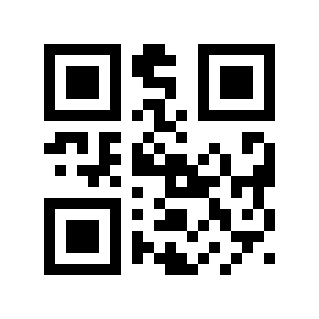
* Sem verificação# |
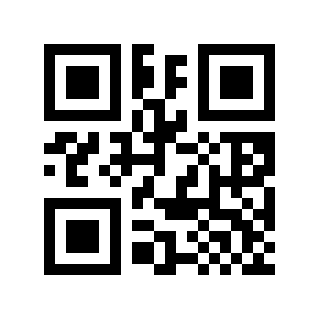
Soma de verificação de 1 bit# |
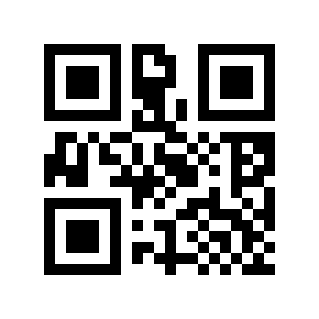
Soma de verificação de 2 dígitos# |
Transmissão de dígito verificador do Code 11#
Leia o código de barras de programação a seguir para definir se o dígito verificador do Code 11 será transmitido.
Nota
Para ativar o dígito verificador de transmissão, ative primeiro a função de verificação do dígito verificador.
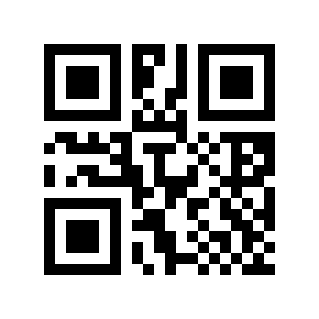
* Desativar# |
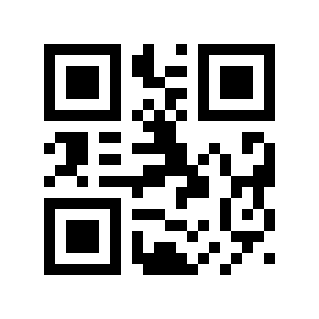
Ativar# |
Comprimento mínimo do Code 11#
Existem dois métodos para definir o comprimento mínimo do Code 11. O primeiro método exige que o usuário gere um código QR, sendo mais flexível para quem precisa configurar muitos parâmetros. O segundo método permite ler em sequência os códigos de barras de programação deste manual.
Primeiro método:
Code 11 Formato de conteúdo do código de barras de programação de comprimento mínimo: >!000173XX. XX é uma variável de configuração com intervalo decimal de 0 a 255.
Por exemplo: se o comprimento mínimo do Code 11 for definido como 2, o conteúdo do código de barras de programação será: >!0001732.
Por exemplo: se o comprimento mínimo do Code 11 for definido como 12, o conteúdo do código de barras de programação será: >!00017312.
Segundo método:
Leia o código de barras de programação «Code 11 Comprimento Mínimo»
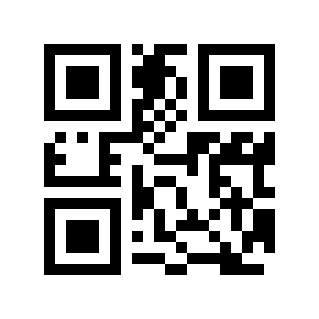
Comprimento mínimo do Code 11#
Leia o «Código de barras numérico». Por exemplo, se o comprimento mínimo for 2 dígitos, leia 2; se o comprimento mínimo for 12 dígitos, leia 1,2
Leia o código de barras de programação «OK» para finalizar a configuração
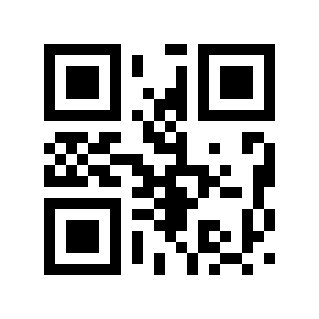
Claro#
Comprimento máximo do Code 11#
Existem dois métodos para definir o comprimento máximo do Code 11. O primeiro método exige que o usuário gere um código QR, sendo mais flexível para quem precisa configurar muitos parâmetros. O segundo método permite ler em sequência os códigos de barras de programação deste manual.
Primeiro método:
Code 11 Formato de conteúdo do código de barras de programação de comprimento máximo: >!000174XX. XX é uma variável de configuração com intervalo decimal de 0 a 255.
Por exemplo: se o comprimento máximo do Code 11 for definido como 9, o conteúdo do código de barras de programação será: >!0001749.
Por exemplo: se o comprimento máximo do Code 11 for definido como 20, o conteúdo do código de barras de programação será: >!00017420.
Segundo método:
Leia o código de barras de programação «Code 11 Comprimento Máximo»
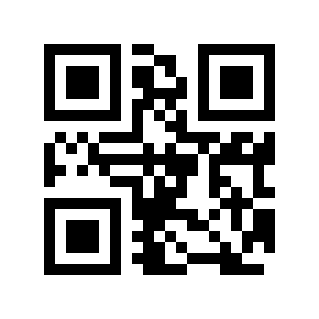
Comprimento máximo do Code 11#
Leia o «Código de barras numérico». Por exemplo, se o comprimento máximo for 9 dígitos, leia 9; se o comprimento máximo for 20 dígitos, leia 2,0
Leia o código de barras de programação «OK» para finalizar a configuração
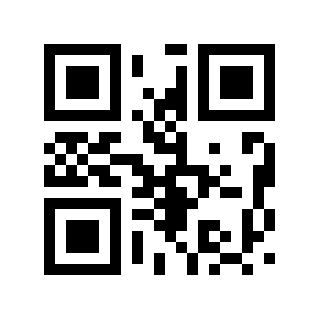
Claro#
MSI Plessey#
Interruptor MSI Plessey#
Leia o código de barras de programação a seguir para ativar/desativar a leitura do código de barras MSI Plessey.
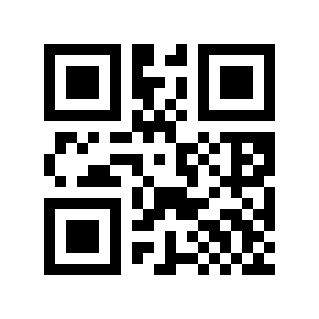
* Desativar# |
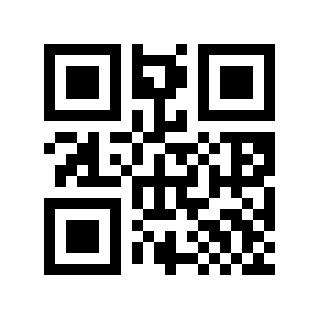
Ativar# |
Verificação de dígitos verificadores MSI Plessey#
Leia o código de barras de programação a seguir para definir se o dígito verificador do MSI Plessey será verificado.
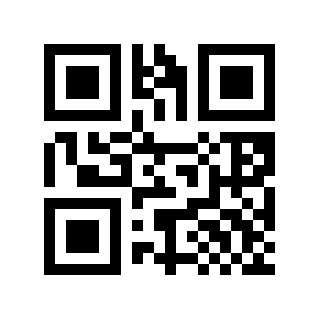
* Verificação de caractere único MOD10# |
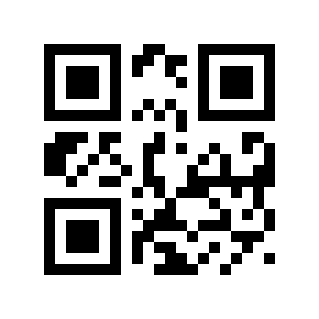
Verificação de caracteres duplos MOD10/MOD10# |
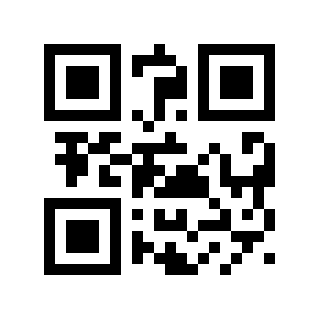
Verificação de caracteres duplos MOD10/MOD11# |
Transmissão de dígitos verificadores MSI Plessey#
Leia o código de barras de programação a seguir para definir se o dígito verificador MSI Plessey será transmitido.
Nota
Para ativar o dígito verificador de transmissão, ative primeiro a função de verificação do dígito verificador.
* Desativar# |
Ativar# |
Comprimento Mínimo MSI Plessey#
Existem dois métodos para definir o comprimento mínimo do MSI Plessey. O primeiro método exige que o usuário gere um código QR, sendo mais flexível para quem precisa configurar muitos parâmetros. O segundo método permite ler em sequência os códigos de barras de programação deste manual.
Primeiro método:
Formato de conteúdo do código de barras de programação de comprimento mínimo MSI Plessey: >!000193XX. XX está configurando variável, intervalo decimal 0-255.
Por exemplo: o comprimento mínimo do MSI Plessey é definido como 2, então o conteúdo do código de barras de programação é: >!0001932.
Por exemplo: o comprimento mínimo do MSI Plessey é definido como 12, então o conteúdo do código de barras de programação é: >!00019312.
Segundo método:
Leia o código de barras de programação «Comprimento mínimo MSI Plessey»
Comprimento Mínimo MSI Plessey#
Leia o «Código de barras numérico». Por exemplo, se o comprimento mínimo for 2 dígitos, leia 2; se o comprimento mínimo for 12 dígitos, leia 1,2
Leia o código de barras de programação «OK» para finalizar a configuração
Claro#
Comprimento máximo do MSI Plessey#
Existem dois métodos para definir o comprimento máximo do MSI Plessey. O primeiro método exige que o usuário gere um código QR, sendo mais flexível para quem precisa configurar muitos parâmetros. O segundo método permite ler em sequência os códigos de barras de programação deste manual.
Primeiro método:
Formato de conteúdo do código de barras de programação de comprimento máximo MSI Plessey: >!000194XX. XX está configurando variável, intervalo decimal 0-255.
Por exemplo: se o comprimento máximo do MSI Plessey estiver definido como 9, o conteúdo do código de barras de programação será: >!0001949.
Por exemplo: se o comprimento máximo do MSI Plessey for definido como 20, o conteúdo do código de barras de programação será: >!00019420.
Segundo método:
Leia o código de barras de programação «MSI Plessey Maximum Length»
Comprimento máximo do MSI Plessey#
Leia o «Código de barras numérico». Por exemplo, se o comprimento máximo for 9 dígitos, leia 9; se o comprimento máximo for 20 dígitos, leia 2,0
Leia o código de barras de programação «OK» para finalizar a configuração
Claro#
GS1 DataBar/RSS#
Leia o código de barras de programação a seguir para ativar/desativar a leitura do código de barras GS1 DataBar.
* Desativar# |
Ativar# |
Composite Code#
Leia o código de barras de programação a seguir para ativar/desativar a leitura de códigos de barras de código composto.
Nota
Para ativar o Código Composto, ative primeiro um código correspondente separado.
* Desativar# |
Ativar# |
TELEPEN#
Leia o seguinte código de barras de programação para ativar/desativar a leitura do código de barras TELEPEN.
* Desativar# |
Ativar# |
TRIOPTIC#
Leia o seguinte código de barras de programação para ativar/desativar a leitura do código de barras TRIOPTIC.
* Desativar# |
Ativar# |
HONG KONG 2 OF 5/CHINA POST#
Leia o código de barras de programação a seguir para ativar/desativar a leitura do código de barras HONG KONG 2 de 5.
* Desativar# |
Ativar# |
Correio da Coreia/Correio da Coreia#
Leia o código de barras de programação a seguir para ativar/desativar a leitura dos códigos de barras KOREA POST/Korea Post. O comprimento do código de barras deve ser de 6 bytes.
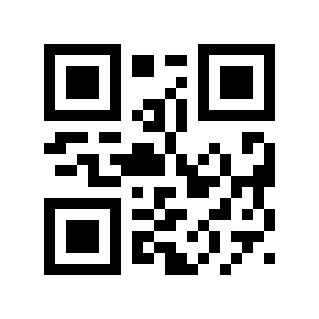
* Desativar# |
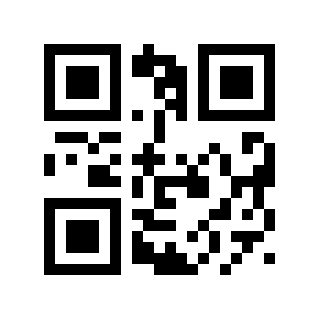
Ativar# |
KOREA POST transmissão de dígitos verificadores#
Leia o código de barras de programação a seguir para definir se o dígito verificador KOREA POST será transmitido.
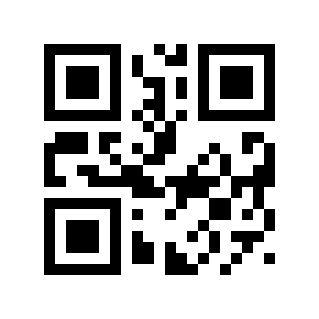
* Desativar# |
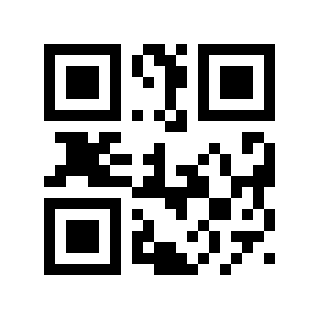
Ativar# |
Dados do KOREA POST revertidos#
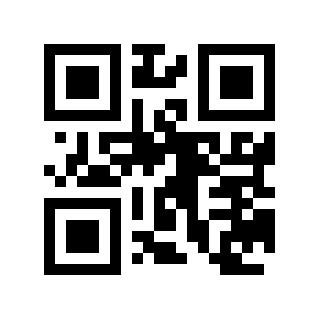
* Desativar# |
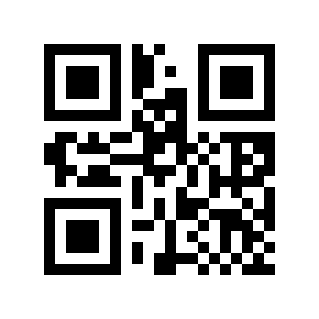
Ativar# |
PDF417#
Chave PDF417#
Leia o código de barras de programação a seguir para ativar/desativar a leitura do código de barras PDF417.
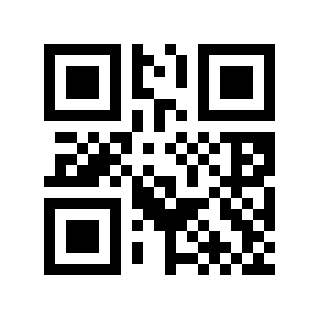
Desativar# |
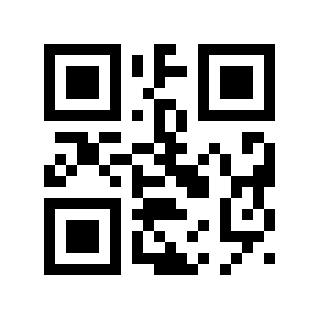
* Ativar# |
PDF417 identificação direta e reversa#
Leia o código de barras de programação a seguir para definir se o código PDF417 direto/reverso pode ser lido.
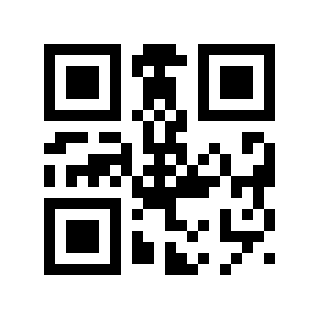
* Leia apenas cores positivas# |
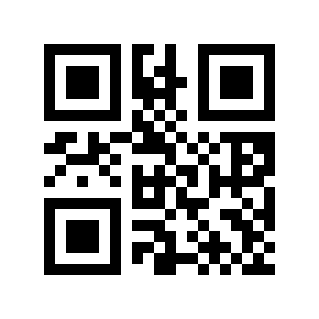
Leia apenas a cor reversa# |
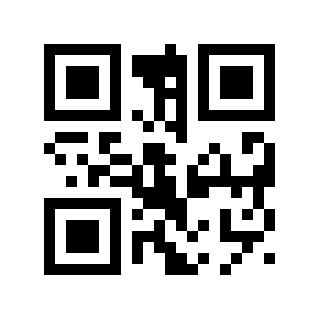
Legível em cores positivas e negativas# |
QR Code#
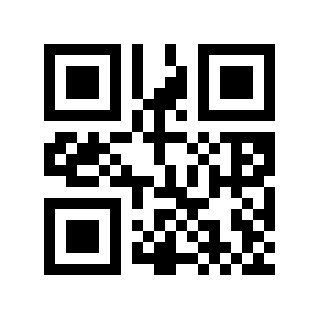
Interruptor QR#
Leia o seguinte código de barras de programação para ativar/desativar a leitura de códigos de barras QR.
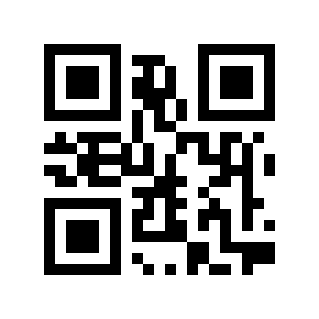
Desativar# |
* Ativar# |
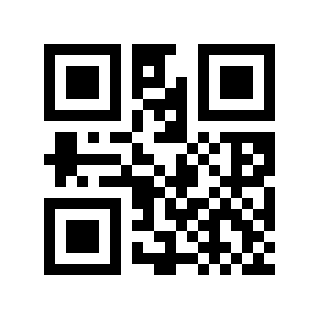
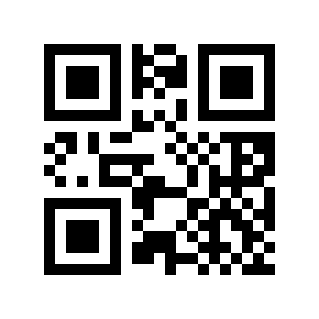
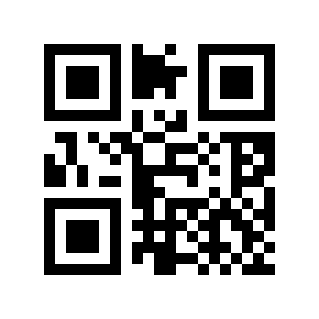
QR Code leitura de cores positivas e negativas#
Leia o código de barras de programação a seguir para definir se a cor positiva/reversa QR Code pode ser lida.
* Leia apenas cores positivas# |
Leia apenas a cor reversa# |
Legível em cores positivas e negativas# |
QR Code Leitura de espelho#
Leia o código de barras de programação a seguir para definir se a imagem QR Code pode ser lida
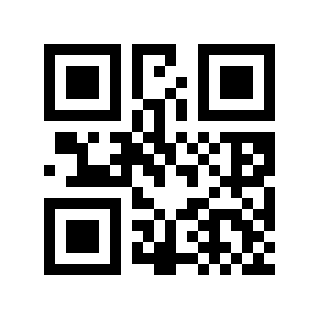
Desativar# |
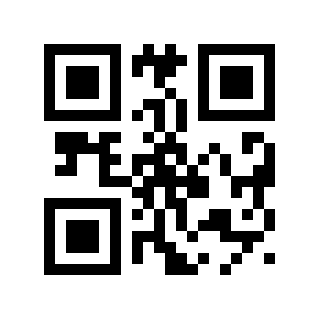
* Ativar# |
Data Matrix (DM)#
Chave Data Matrix#
Leia o código de barras de programação a seguir para ativar/desativar a leitura do código de barras Data Matrix.
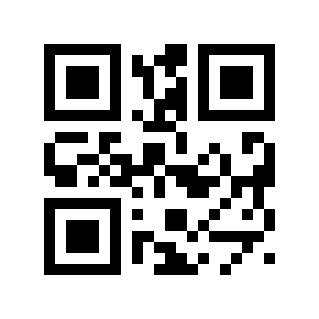
Desativar# |
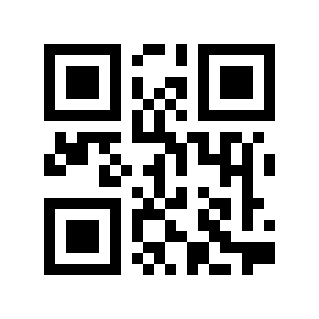
* Ativar# |
Data Matrix leitura de cores positivas e negativas#
Leia o código de barras de programação a seguir para definir se o código Data Matrix de cor positiva/reversa pode ser lido.
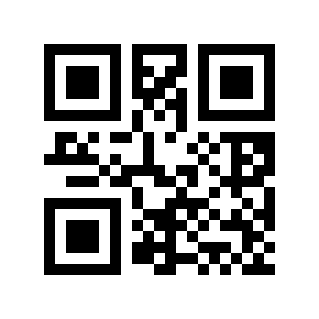
* Leia apenas cores positivas# |
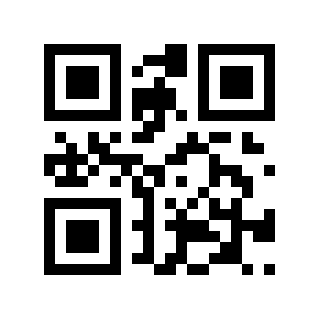
Leia apenas a cor reversa# |
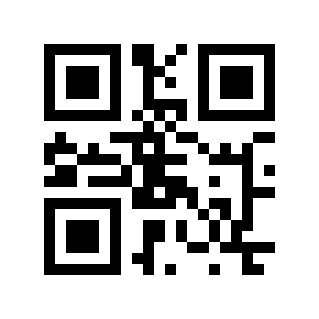
Legível em cores positivas e negativas# |
Data Matrix Leitura de espelho#
Leia o seguinte código de barras de programação para definir se o código da imagem Data Matrix pode ser lido
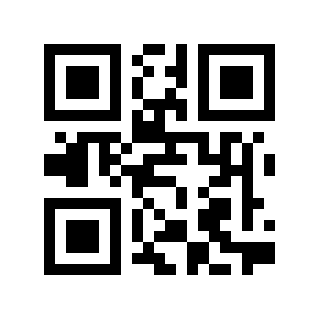
* Desativar# |
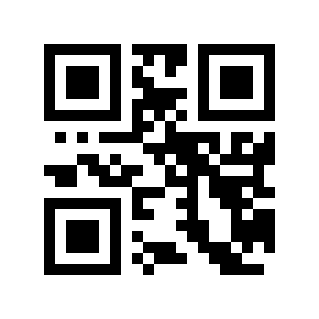
Ativar# |
Controle DM ECI#
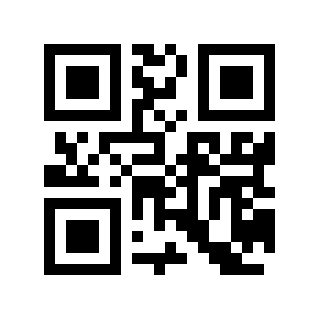
* Desativar# |
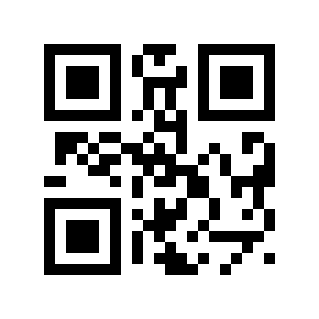
Ativar# |
Aztec Code#
Leia o seguinte código de barras de programação para ativar/desativar a leitura dos códigos de barras AZTEC CODE.
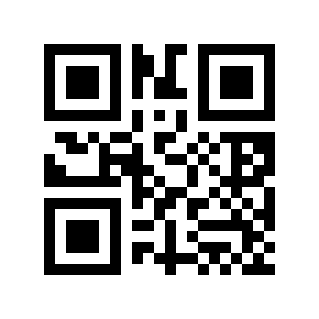
* Desativar# |
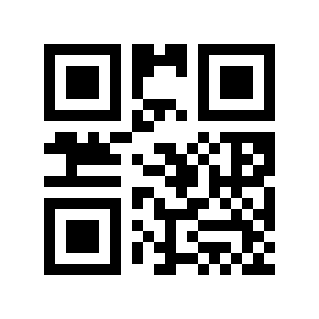
Ativar# |