データ編集#
標準データ編集設定#
このセクションでは、設定コードを使用して、プレフィックス、サフィックス、非表示文字などの一般的な出力ルールを設定する方法を説明します。
プレフィックス、サフィックス、隠し文字の設定#
最大 10 個のプレフィックスまたは 10 個のサフィックスを出力データに追加できます。設定する場合は、ASCII 値に対応する 2 桁の 16 進数の設定コード (つまり 2 つのバーコード) をスキャンしてください。
参考
文字値については、ASCII ファンクションキー文字比較表 および ASCII 文字比較表 を参照してください。値の入力が必要なパラメータについては、数字設定コード をスキャンしてください。具体的な手順については、「プレフィックスまたはサフィックスの追加ステップ」を参照してください。
バーコードの最初、中間、または最後の文字を非表示にするように設定できます。対応する非表示設定コードをスキャンした後、非表示にする文字の長さに対応する 2 桁の 16 進数の設定コードをスキャンします (00 ~ FF、たとえば 4 文字を非表示にする場合は、0、4 を順にスキャンします)。
参考
文字を非表示にするプロセスについては、バーコードの最初/中間/末尾の文字を非表示にする手順 を参照してください。
オペコード#

プレフィックスを追加する#
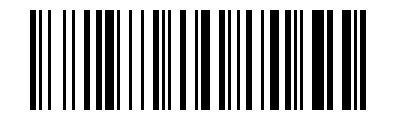
接尾語を追加#
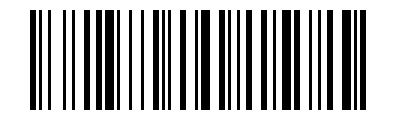
すべてのプレフィックスをクリアする#
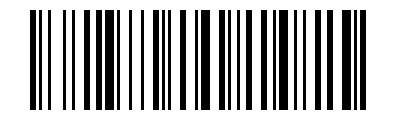
すべてのサフィックスをクリア#
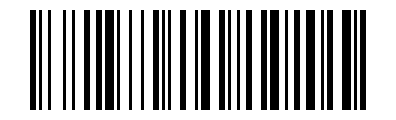
最初のバーコードの文字数を非表示にする#
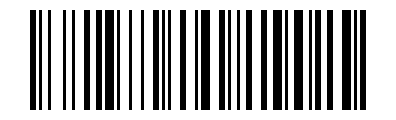
バーコード中央の開始桁を非表示にします#
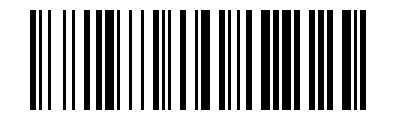
バーコードの途中の文字数を非表示にする#
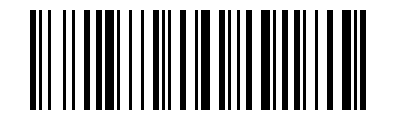
バーコードの末尾の文字数を非表示にする#
数字設定コード#
指定値が必要なパラメータについては、対応する数字設定コードをスキャンしてください。

数字設定コード0#

数字設定コード1#

数字設定コード2#

数字設定コード3#

数字設定コード4#

数字設定コード5#

数字設定コード6#

数字設定コード 7#

数字設定コード8#

数字設定コード 9#

数字設定コードA#

数字設定コードB#

数字設定コードC#

数字設定コードD#

数字設定コードE#

数字設定コードF#
出力形式の設定#
出力データ形式を変更する必要がある場合は、以下の対応する設定コードをスキャンしてください。
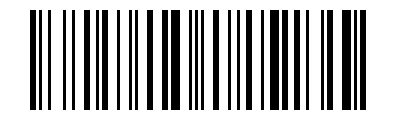
既定の出力形式#
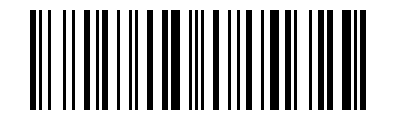
出力サフィックスを許可する#

出力プレフィックスを許可する#

バーコードヘッダーコンテンツを非表示にすることができます#

バーコードの中央のコンテンツを非表示にすることができます#

バーコード末尾のコンテンツを非表示にすることができます#
手順例#
プレフィックスまたはサフィックスの追加ステップ#
プレフィックスとサフィックスの出力が有効になっていない場合は、まず対応する出力フォーマット コードをスキャンしてください。
新しい文字は、既存のプレフィックスまたはサフィックスの後に追加されます。既存のプレフィックス/サフィックスを破棄する場合は、先に「すべてのプレフィックス/サフィックスを消去」設定コードを読み取り、その後で設定し直してください。
「プレフィックスの追加」または「サフィックスの追加」設定コードをスキャンします。
ASCII ファンクションキー文字比較表 または ASCII 文字比較表 に基づいて、入力するプレフィックスまたはサフィックスに対応する 16進値を決定します。
対応する 2 桁の 16 進数設定コードをスキャンします。
文字を追加し続ける場合は、手順 4 と 5 を繰り返します。
例
プレフィックスとして Ctrl+A を追加する必要がある場合は、「プレフィックスの追加」「9」「7」「4」「1」を順にスキャンします。
例
Ctrl+Alt+A をサフィックスとして追加する必要がある場合は、「サフィックスの追加」「9」「7」「9」「9」「4」「1」を順にスキャンします。
バーコードの最初/中間/末尾の文字を非表示にする手順#
バーコードのヘッダー、中間の開始ビット、中間の長さ、または末尾の文字を非表示にする設定コードをスキャンします。
非表示にする文字の長さに対応する 16進値を決定します (たとえば、4 文字を非表示にする場合は、
0、4をスキャンします。12 文字を非表示にする場合は、0、Cをスキャンします)。対応する 2 桁の 16 進数設定コードをスキャンします。
出力書式設定コードを通じて隠し文字機能を有効または無効にします。
拡張データ編集設定#
このセクションでは、完全なコマンドからデータ編集設定コードを一度に生成できます。一括設定、リモートでのシリアルコマンド送信、または文字置換が必要な場合に適しています。
ワンコード設定オンライン生成ツール#
注釈
オンライン生成ツールは HTML マニュアルでのみ表示されます。設定コードを生成した後、生成されたバーコードを直接スキャンして設定を完了できます。また、下記のコマンド形式でシリアルコマンドとして送信することもできます。
プレフィックスを追加する#
静的コマンドの説明
HTML の対話型ツールを使用できない場合は、このセクションの説明に従ってプレースホルダーを置き換え、コマンドを確認してください。
$DATA#20<length-hex><content>#
接尾語を追加#
静的コマンドの説明
HTML の対話型ツールを使用できない場合は、このセクションの説明に従ってプレースホルダーを置き換え、コマンドを確認してください。
$DATA#10<length-hex><content>#
バーコード先頭文字を非表示#
静的コマンドの説明
HTML の対話型ツールを使用できない場合は、このセクションの説明に従ってプレースホルダーを置き換え、コマンドを確認してください。
$DATA#50<length-hex>#
バーコード中央文字を非表示#
静的コマンドの説明
HTML の対話型ツールを使用できない場合は、このセクションの説明に従ってプレースホルダーを置き換え、コマンドを確認してください。
$DATA#40<position-hex><length-hex>#
バーコード末尾文字を非表示#
静的コマンドの説明
HTML の対話型ツールを使用できない場合は、このセクションの説明に従ってプレースホルダーを置き換え、コマンドを確認してください。
$DATA#30<length-hex>#
文字置換#
静的コマンドの説明
HTML の対話型ツールを使用できない場合は、このセクションの説明に従ってプレースホルダーを置き換え、コマンドを確認してください。
$DATA#70<source-length-hex><source><target-length-hex><target>#
ワンコード設定コマンド形式#
編集形式:
$DATA#ncllxx#
n1サフィックス。2プレフィックス。3は、バーコードの末尾の内容を非表示にします。4は、バーコードの中央のコンテンツを非表示にします。5は、バーコードの最初のコンテンツを非表示にします。7は文字を置き換えます。cCode ID は、現在、すべてのシンボル体系を示す
0のみをサポートしています。ll長さ、16進値: 接頭辞と接尾辞
01~0A、01~FFを非表示、01~05を置き換えます。xxASCII 値。 16 進数は、
\xに 2 文字を加えたもので表現でき、文字の範囲は0~9、A~Fです。
注文 |
意味 |
|---|---|
|
|
|
|
|
バーコードの末尾にある |
|
バーコード内の |
|
バーコード ヘッダー |
|
GS ( |
|
|
文字置換操作#
形式:$DATA#70 + 置換対象文字列の長さ + 置換対象文字列 + 置換後データの長さ + 置換後データ #
置換される文字と置換される文字の長さの合計は 6 以下で、1 ~ 6 文字が 5 ~ 0 文字に置換されることがサポートされます。

置換設定の読み取り#
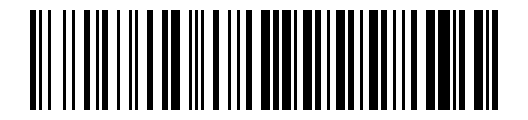
置換設定をクリアする#
例
$DATA#7001\x1D02GS# は、表示不可能な文字 GS (0x1D) を GS に置き換えて表示することを意味します。

文字置換操作:GSからテキストGSへ#
例
$DATA#7001\x0A01\x0D# は、LF (0x0A) を CR (0x0D) に置き換えることを意味します。

文字置換操作: LF から CR#
例
$DATA#7006ABCDEF00# は、文字列 ABCDEF を何も置き換えない、つまり表示しないことを意味します。
端末文字設定#
注釈
この終端文字は、デコード モジュールのサフィックスやワイヤレス サフィックスから独立しているため、デコード モジュールにサフィックスがない場合でも、迅速な設定が容易になります。

なし (既定)#

CRを入力してください#

タブ文字 TAB#

キャリッジリターンとラインフィード CRLF#

改行 LF#
GS1 AI フィールド ブラケット設定#
注釈
一部の AI フィールドのみが適用され、特別なバージョンのサポートが必要です。
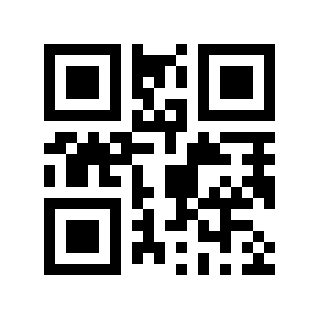
生の形式 (既定)#

括弧を追加する#

括弧を追加し、CR で区切ります。#

括弧を追加し、TAB で区切ります#