Datenbearbeitung#
Einführung#
Nachdem das Lesemodul erfolgreich dekodiert hat, erhält das Gerät eine Datenzeichenfolge. Diese Datenfolge kann aus Zahlen, Englisch, Symbolen usw. bestehen. In praktischen Anwendungen benötigen wir möglicherweise nicht nur Barcode-Daten, oder die im Barcode enthaltenen Daten können Ihre Anforderungen nicht erfüllen. Beispielsweise möchten Sie möglicherweise wissen, von welchem Barcode-Typ die erhaltene Datenfolge stammt, oder spezielle Daten an diese Datenfolge anhängen, die möglicherweise nicht in den Barcode-Daten enthalten sind.
Das Hinzufügen dieser Inhalte während der Codierung führt unweigerlich zu einer Verlängerung des Barcodes und mangelnder Flexibilität, was kein empfohlener Ansatz ist. Zu diesem Zeitpunkt haben wir darüber nachgedacht, vor oder hinter den Barcode-Daten künstlich Inhalte hinzuzufügen. Diese hinzugefügten Inhalte können je nach Bedarf in Echtzeit geändert werden, und Sie können sie hinzufügen oder blockieren. Dies ist das Suffix und Suffix der Barcode-Daten. Die Methode zum Hinzufügen von Suffixen und Suffixen erfüllt die Anforderungen, ohne den Inhalt der Barcode-Informationen zu ändern.
Bemerkung
Datenbearbeitungsformat:
Abschlusszeichen-Einstellungen#
Während der Verwendung des Lesemoduls können Benutzer je nach Bedarf entsprechende Abschlusszeichen zum Lesemodul hinzufügen.
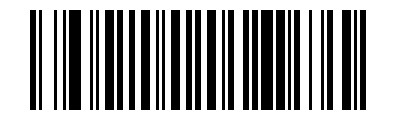
* Wagenrücklauf-CR hinzufügen#
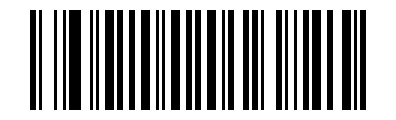
TAB#
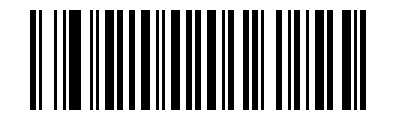
* Zeilenumbruch LF hinzufügen#
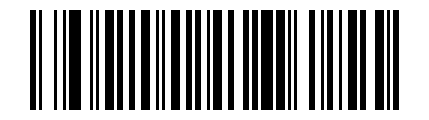
CRLF hinzufügen#

Geben Sie 2 Mal ein#
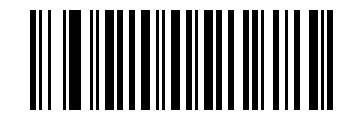
Terminator Keine#
Code ID-Einstellungen#
Bei der Verwendung des Lesemoduls müssen Benutzer häufig die Symbologie des aktuell gelesenen Barcodes kennen. Wir können das Code ID-Präfix verwenden, um den Barcode-Typ zu identifizieren. Informationen zum Symbologie entsprechend der Code ID finden Sie unter Code ID und Symbologie-Vergleichstabelle. Code ID wird standardmäßig nicht angezeigt.
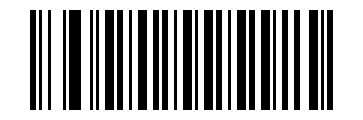
* None#
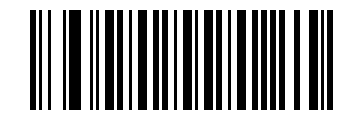
Barcode-ID aktivieren (früher)#
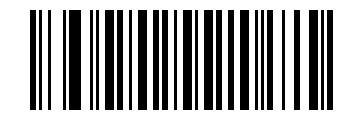
Barcode-ID aktivieren (hinten)#
benutzerdefiniertes Suffix#
Benutzer können den Ausgabedaten des Lesemoduls je nach Bedarf Suffixe und Suffixe hinzufügen. Wenn beispielsweise das Präfixzeichen „VC“ zum Barcode „123“ hinzugefügt wird, lauten die vom Host empfangenen Ausgabedaten „VC123“. Wenn das Suffixzeichen „DE“ hinzugefügt wird, lauten die vom Host empfangenen Ausgabedaten „123DE“.
Suffix und Suffix-Setup-Code#
Präfix hinzufügen#
Scanreihenfolge
scannt zuerst „Präfix hinzufügen“ und scannt dann nacheinander die Setup-Code in ASCII-Codetabelle. Präfixzeichen können bis zu 32 Zeichen hinzugefügt werden.
Um die Einstellung „Präfix hinzufügen“ zu verwenden, scannen Sie zunächst den Setup-Code „Präfix hinzufügen“ und dann nach Bedarf den Setup-Code, der dem entsprechenden Zeichen in ASCII-Codetabelle entspricht. Die Einrichtung ist nun abgeschlossen. Präfixzeichen können bis zu 32 Zeichen hinzugefügt werden.
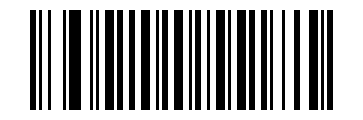
Präfix hinzufügen#
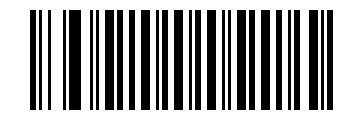
Alle Präfixe löschen#
Suffix hinzufügen#
Scanreihenfolge
scannt zuerst „Suffix hinzufügen“ und scannt dann nacheinander die Setup-Code in ASCII-Codetabelle. Suffixzeichen können bis zu 32 Zeichen hinzugefügt werden.
Um die Einstellung „Suffix hinzufügen“ zu verwenden, scannen Sie zunächst den Setup-Code „Suffix hinzufügen“ und dann nach Bedarf den Setup-Code, der dem entsprechenden Zeichen in ASCII-Codetabelle entspricht. Die Einrichtung ist nun abgeschlossen. Suffixzeichen können bis zu 32 Zeichen hinzugefügt werden.
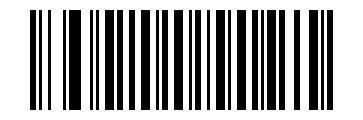
Suffix hinzufügen#
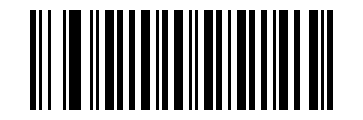
Alle Suffixe löschen#
Bemerkung
Löscht Suffixzeichen, die das Suffix-Endzeichen nicht enthalten.
Exit-Suffix und Suffix-Einstellungen#
Wenn der Benutzer nach dem Scannen von „Präfix hinzufügen“ oder „Suffix hinzufügen“ beim Hinzufügen von Suffixen und Suffixeinstellungen auf das Problem stößt, dass er keine Suffixeinstellungen hinzufügen möchte, kann er den Modus „Suffix und Suffix hinzufügen beenden“ scannen. Dann mach andere Dinge.
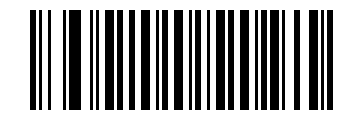
Beenden Sie das Hinzufügen von Präfix und Suffix#
Ausgeblendete Zeichen#
Benutzer können die Ausgabedaten des Lesemoduls entsprechend ihren Anforderungen ausblenden. Wenn Sie beispielsweise für den Barcode „123456“ festlegen, dass die beiden führenden Zeichen ausgeblendet werden sollen, lauten die vom Host empfangenen Ausgabedaten „3456“. Wenn die beiden abschließenden Zeichen ausgeblendet werden, lauten die vom Host empfangenen Ausgabedaten „1234“.
verbirgt Zeichen davor und danach#
verbirgt führende Zeichen#
Benutzer können die folgenden Barcodes entsprechend ihren Anforderungen scannen und die entsprechenden Ziffern der führenden Zeichen so einstellen, dass sie ausgeblendet werden.
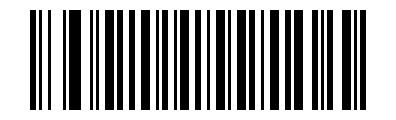
verbirgt das führende 1-Zeichen#
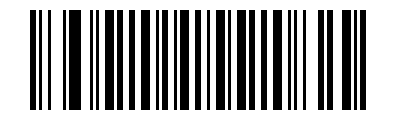
verbirgt die beiden führenden Zeichen#
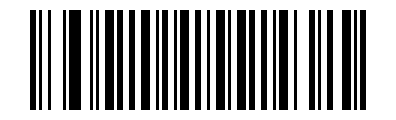
verbirgt die ersten 3 Zeichen#
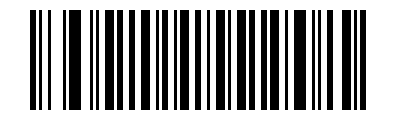
verbirgt die ersten 5 Zeichen#
Hauptzeichen einblenden#
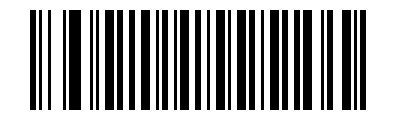
Hauptzeichen einblenden#
verbirgt nachfolgende Zeichen#
Benutzer können die folgenden Barcodes entsprechend ihren Anforderungen scannen und die entsprechenden Ziffern festlegen, um die folgenden Zeichen auszublenden.
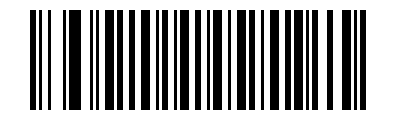
verbirgt das nachfolgende 1-Zeichen#
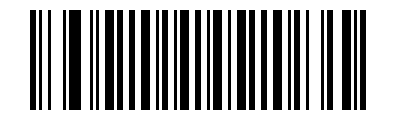
verbirgt die letzten 2 Zeichen#
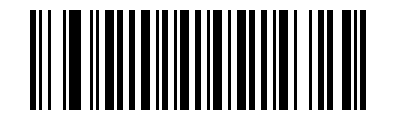
verbirgt die folgenden 3 Zeichen#
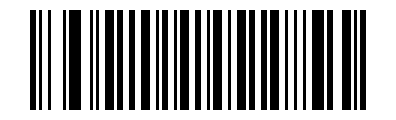
verbirgt die folgenden 5 Zeichen#
Nachfolgende Zeichen einblenden#
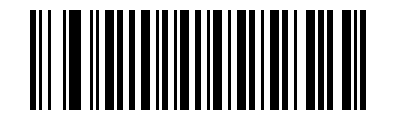
Nachfolgende Zeichen einblenden#
verbirgt mittlere Zeichen#
verbirgt mittlere Zeichen#
Benutzer können den folgenden Setup-Code entsprechend ihren Anforderungen scannen, um die entsprechenden mittleren Zeichen auszublenden.
verbirgt die Zwischenzeicheneinstellungslogik
Scannen Sie zuerst den Startbit-Setup-Code und dann den Setup-Code für die versteckte Ziffer.
Beispiel: Wenn Sie die beiden Zeichen „56“ im Barcode „12345678“ ausblenden, scannen Sie zuerst das 4. Zeichen und dann die mittleren 2 Zeichen und blenden Sie sie aus. Die vom Host empfangenen Ausgabedaten sind „123478“.
Startbit-Setup-Code#
Erster Schritt
scannt einen Startbit-Setup-Code, um das Ausblenden ab dem M-ten Zeichen anzugeben.
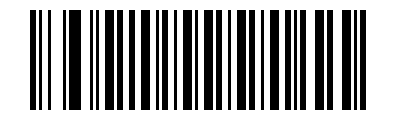
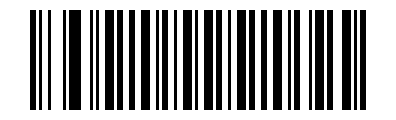
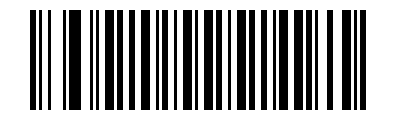

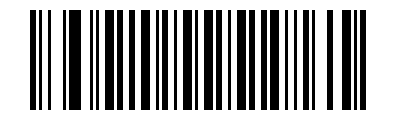
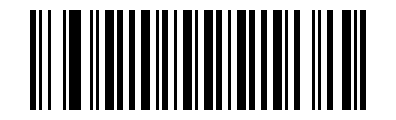
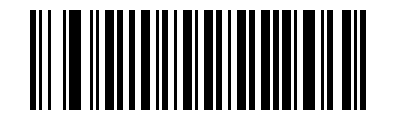

Die letzten beiden Ziffern sind Hexadezimalzahlen.
verbirgt die mittleren N Zeichen#
Schritt 2
scannt einen Setup-Code für versteckte Ziffern, um anzugeben, dass N Zeichen ab dem Startbit ausgeblendet werden sollen.
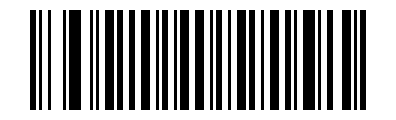
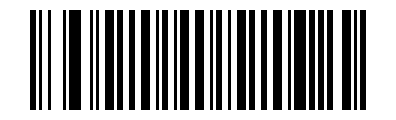
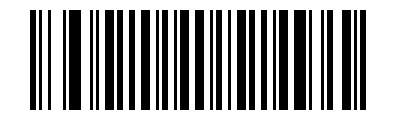
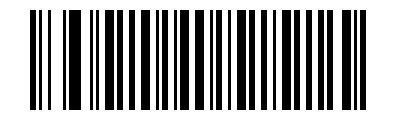
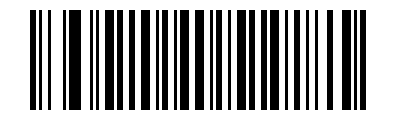
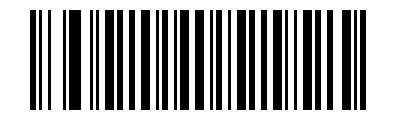
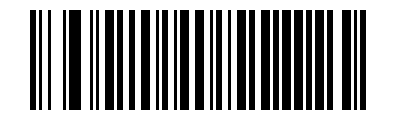
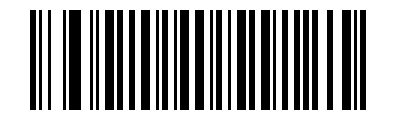
Zwischenzeichen einblenden#
Unscharf
Um die Einstellung zum Ausblenden mittlerer Zeichen aufzuheben, scannen Sie den folgenden Setup-Code.
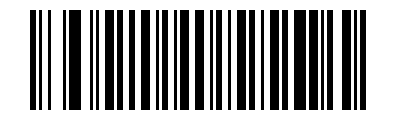
Zwischenzeichen einblenden#